


隨著 Apple 即將在 WWDC 2026 推出 iOS 26 Developer Beta,全新系統預計帶來更多介面設計與功能體驗升級。搭配最新 iOS 26 原廠桌布與官方壁紙,讓 iPhone 搶先體驗新一代系統的視覺風格,為主畫面與鎖定畫面增添全新質感。
本篇將整理最新 iOS 26 Beta 原廠桌布下載資源,包含官方壁紙、高畫質 4K 桌布,以及適用於鎖定畫面和主畫面的不同版本。待 Apple 正式發布 iOS 26 Beta 後,也會同步更新最新桌布檔案與下載方式,讓你第一時間換上最新 iPhone 桌面風格。
一、iOS 26 桌布特點之處

iOS 26 桌布獨特的設計風格
iOS 26 原廠桌布延續 Apple 一貫簡約且充滿層次感的設計理念,透過細膩的光影變化、流暢的抽象圖形與立體景深效果,打造更具現代感的視覺風格。全新桌布不僅與 iOS 26 介面設計相互呼應,也讓鎖定畫面與主畫面呈現更加沉浸且高質感的顯示效果。
iOS 26 桌布全新配色與視覺效果
在色彩搭配方面,iOS 26 桌布採用更細緻的漸層設計與豐富的光線層次,透過明暗交錯與柔和色調的結合,營造出簡潔而不失活力的視覺感受。無論是在淺色模式或深色模式下,都能展現出不同的桌面風格,進一步提升 iPhone 的整體美感。
iOS 26 桌布與歷代 iOS 桌布比較
相較於 iOS 17 強調自然色彩與流動曲線的設計風格,以及 iOS 18、iOS 26 著重於層次感與動態光影的呈現,iOS 26 桌布在視覺細節與質感表現上更進一步。新的桌布設計兼顧簡潔、美觀與辨識度,不僅延續 Apple 原廠桌布特色,也展現出新一代 iOS 的設計方向。
二、【免費下載 iOS 原廠桌布】iOS 26 桌布下載
iOS 26桌布結合大膽漸層與極簡設計,完美呼應預期中的 UI 改版。此桌布已最佳化,支援所有 iPhone 與 iPad 機型,無論是哪款裝置皆能呈現鮮明一致的視覺效果。
免費的 iOS 26 風格壁紙,還能輕鬆管理 iPhone 照片等數據。
最新 iOS 26 桌布下載
點擊下載:iOS 26 桌布深色鎖定螢幕
點擊下載:iOS 26 桌布深色主畫面

點擊下載:iOS 26 桌布淺色鎖定螢幕
點擊下載:iOS 26 桌布淺色主畫面

靈感來自 Apple WWDC 2026 美學的 iOS 26 壁紙


iOS 26 官方壁紙下載
- 解析度:2560 × 1177 像素
- 相容裝置:iPhone、iPad 與 Android 手機
iOS 原廠桌布預覽:
這款壁紙以柔和漸層為主軸,完美襯托 iOS 26 預期推出的全新透明特效與系統視覺強化。

iOS 26 概念桌布
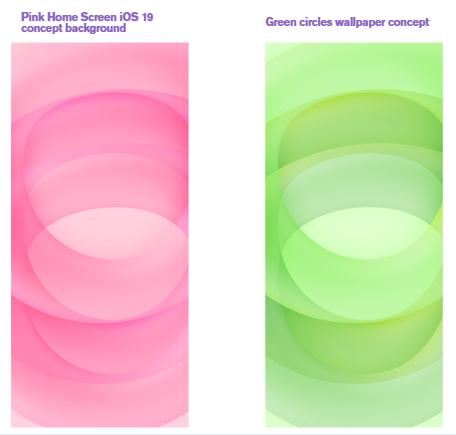
若你偏好不同風格,以下是數款以 iOS 26 美學為靈感的概念壁紙:
- 解析度:1170 × 2532 像素(適用 iPhone 13)
- 風格:極簡設計,結合柔和色彩與抽象重疊圖形
預覽:
這些概念壁紙展示 iOS 26 未來可能的設計走向,充滿活力的色彩與流線型形狀,完美呼應 Apple 的設計語言。


壁紙相容性說明
無論是 iOS 原廠桌布還是iOS 26 壁紙概念版,皆可支援以下裝置:
- iPhone:全系列支援,包含 iPhone 13、14、15、16 、17系列
- iPad:支援所有機型,包括 iPad Pro、Air 及 Mini
下載喜愛的圖片後,前往 iPhone 設定中將其設為桌布即可。
三、如何在 iPhone 上設定 iOS 26 桌布
下載完你最喜愛的 iOS 26 桌布後,只需簡單幾個步驟即可設定:
- 在 iPhone 上前往【設定】>【桌布】。
- 點選「新增桌布」按鈕,為鎖定畫面或主畫面新增新風格。
- 選擇「照片」或「Live Photo」,從相簿中挑選剛下載的壁紙。也可探索 Apple 分類中的天氣、表情符號或顏色桌布。
- 可加入小工具、變更時鐘字型、或滑動切換不同風格與濾鏡。若支援,亦可使用景深效果與深色模式。
- 預覽完成後點選「加入」即可。
- 可選擇「設為桌布組合」將同一張套用於鎖定與主畫面,或點選「自訂主畫面」另選其他桌布。

四、iOS 26 iPhone 動態桌布與實況桌布介紹
iOS 26 桌布現已支援 4K 畫質,並加入令人驚艷的 Live 動態與動態特效。這些桌布可透過柔和動畫或動態效果,讓你的 iPhone 螢幕瞬間活起來,當你喚醒螢幕或點擊畫面時會有互動反應。
iOS 26 桌布的動態效果
iOS 26 提供動態桌布,包含細緻的移動特效與流暢的過場動畫。有些設計走極簡風格或 AI 美學,顏色會隨時間柔和變化。
如何啟用 Live 動態桌布
若要將 Live Photo 設定為鎖定畫面桌布,請依下列步驟操作:
- 打開「設定」>「桌布」。
- 點選「新增桌布」。
- 選擇「Live Photo」。
- 從相簿中挑選你喜歡的 Live 動態桌布。
- 確認播放按鈕已開啟,這樣喚醒螢幕時桌布才會動起來。
- 點選「加入」,接著選擇「設為桌布組合」或分別自訂主畫面與鎖定畫面。

你也可以在鎖定畫面長按,點選「加入」,直接開啟桌布圖庫設定。
支援裝置說明
- Live 與動態特效適用於具備 Haptic Touch 或 Face ID 的 iPhone(iPhone 6s 以上機型)。
- 完整支援 iOS 17、iOS 18 與最新 iOS 26。
- 多數 4K 動態桌布也支援新款 iPad,甚至可搭配相容 App 在 Android 裝置上使用。
超實用資訊:iOS 26 桌布不顯示?完美修復 iOS 26 Bug(附 iOS 26升降級技巧)
如果你在安裝 iOS 26 後桌布無法正常顯示,可能是iOS 26 版本的系統錯誤、設定異常,或安裝不完全所導致。先別慌,建議先試試這些簡單的解法:重新啟動 iPhone、刪除並重新設定桌布,或是重設所有設定。如果仍無效, Tenorshare ReiBoot 是最推薦的修復工具,能在不清除資料的情況下快速解決問題。
使用 Tenorshare ReiBoot 修復 iOS 26 桌布異常問題
Tenorshare ReiBoot 是全球首屈一指的免費 iOS 系統修復工具,獲數百萬用戶信賴,可修復超過 150 種 iOS/iPadOS 問題,包括桌布無法顯示、卡在蘋果 Logo、黑畫面、畫面凍結等。
本工具全面支援最新 iOS/iPadOS 27、iOS 26 、iOS 18 以及所有舊版本,運用先進 AI 技術精準診斷並快速修復各種系統問題。無論是 iOS 26 新設計適配異常、或是深層系統故障,ReiBoot 都能提供一站式解決方案,讓您的 iPhone 或 iPad 安全重回最佳狀態。




使用 Tenorshare ReiBoot 修復 iOS 26 桌布問題的方法:
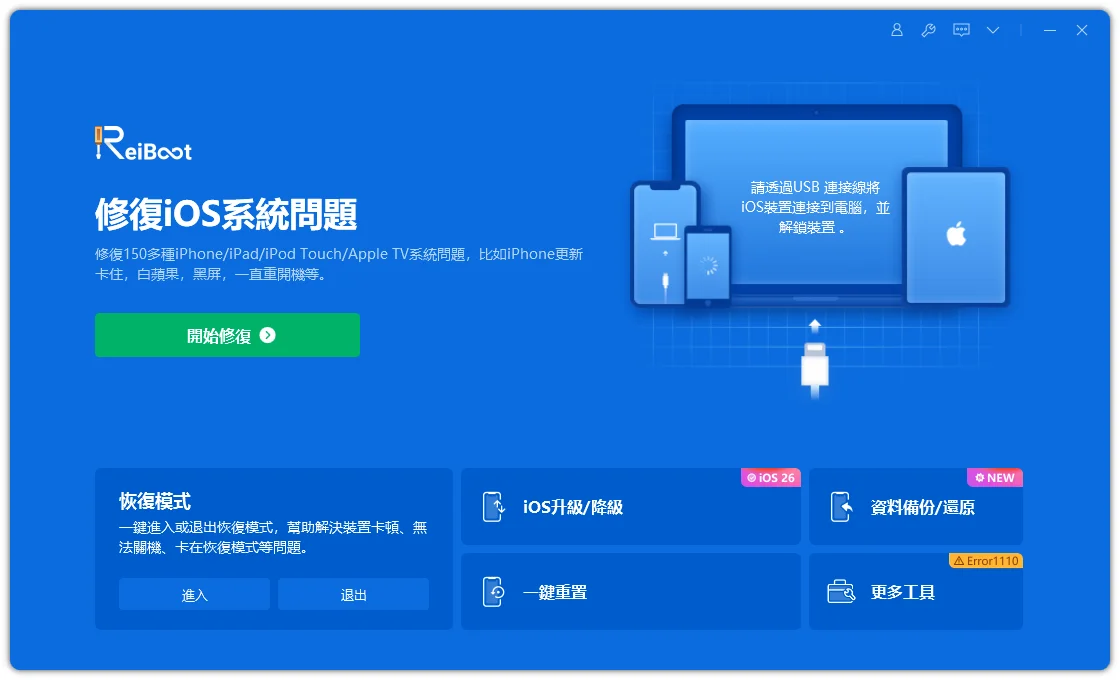
- 在你的 Windows 或 Mac 電腦下載並安裝 Tenorshare ReiBoot。啟動 ReiBoot,並透過 USB 將 iPhone/iPad 連接至電腦,然後點擊「開始修復」。
- 選擇「標準修復」模式,即可在不清除資料的情況下修復系統問題。
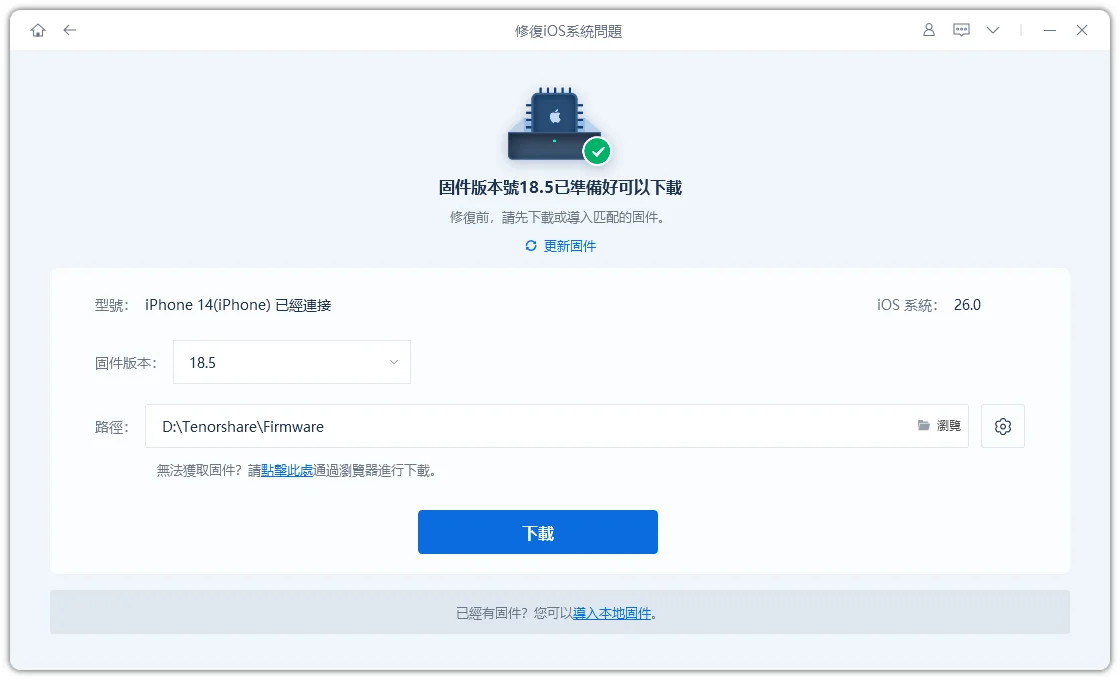
- 下載與你裝置相符的韌體檔案。
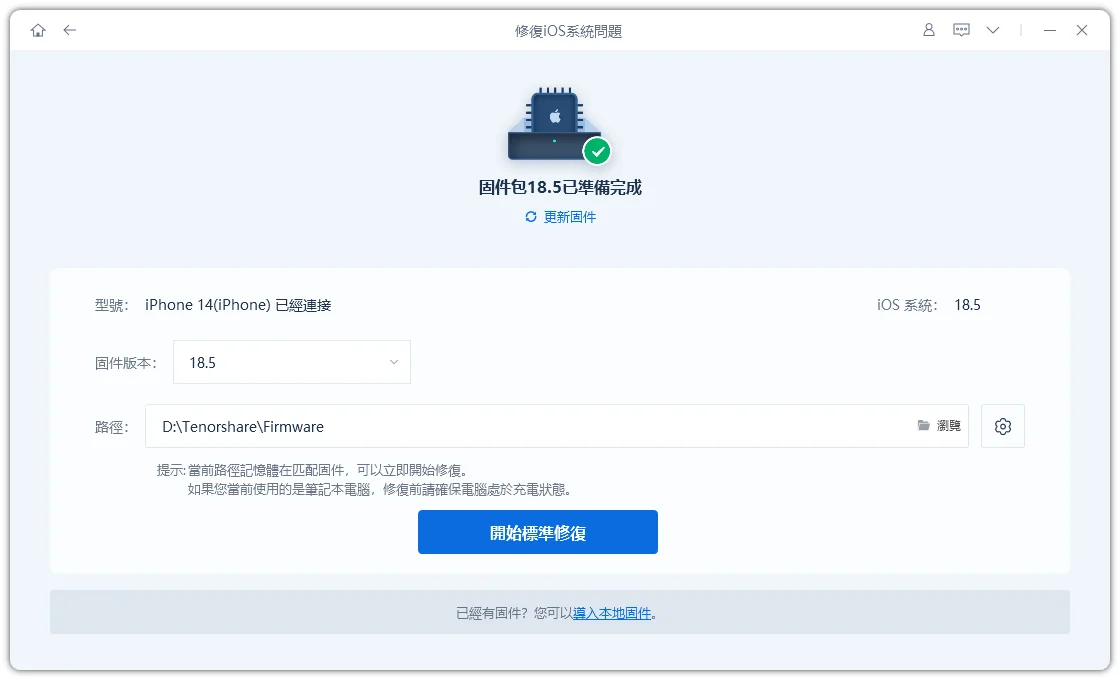
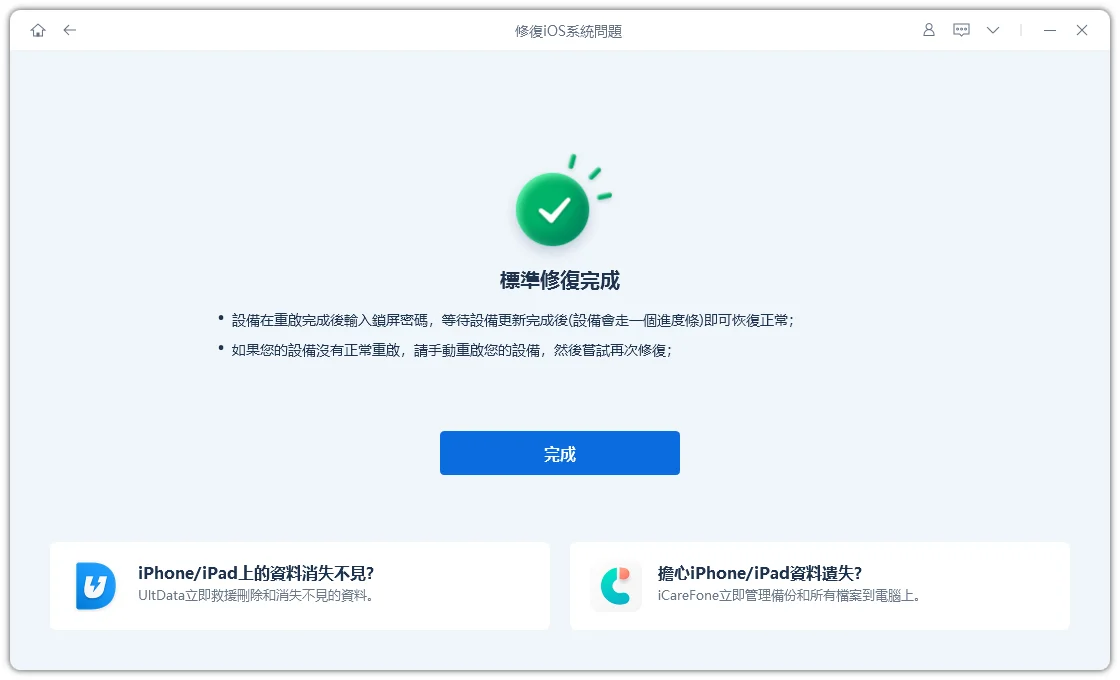
- 點選「開始標準修復」,等待修復流程完成。
- 修復完成後,你的 iPhone 將會自動重新啟動,所有資料都會保留不受影響。


還沒體驗 iOS 26? Tenorshare ReiBoot一鍵幫你快速升級,若是想回到 iOS 26,ReiBoot 亦可幫你輕鬆降級!
總結:
全新的 iOS 26 桌布為裝置帶來嶄新現代的視覺風格,無論是鮮豔的畫面還是動態效果,都讓使用者愛不釋手。然而,就如同其他iOS 版本更新一樣,仍可能出現桌布未顯示、系統延遲等小問題。
這些狀況都是測試版本常見的狀況。這時候就可以靠像 Tenorshare ReiBoot 這類工具來幫忙。ReiBoot 擅長處理各種常見 iOS 系統錯誤,從桌布異常、更新卡住,到裝置無反應,都能輕鬆解決,重點是不會清除你的資料。



