


Apple WWDC 2024剛剛結束,這次的 iOS 18 可說是迎來有史以來最大的更新!不僅引入了強大的 AI 功能,照片 App 也進行了大改版。這次更新讓照片管理變得更智慧、更方便、更美觀,像是自動分類、智慧搜尋、「旋轉木馬」功能和全新的 AI 編輯工具,讓您輕鬆打造完美照片。
不過,萬一您不喜歡iOS 18 照片 App 的新功能,或是發現一些 bug 阻礙您日常使用iPhone,別擔心,本文會介紹兩種簡單的方法來應對,讓您無後顧之憂地享受 iOS 18 的新體驗。
一、iOS 18「照片」應用大改版:
蘋果 iOS 18 為「照片」應用程式帶來了多項更新和改進,以下是簡單介紹:
1. 單一檢視畫面
- 縮圖格網和精選集:照片應用程式現在將所有照片自動組織到一個單一檢視畫面中。頂部顯示縮圖格網,底部根據主題自動分類的精選集合,如「最近幾天」、「人物與寵物」等。
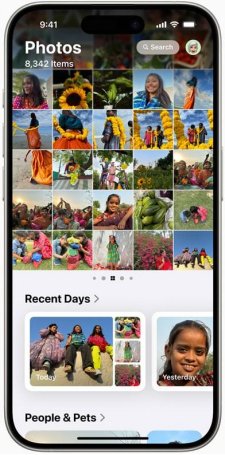
- 新增過濾條件:您可以根據內容類型(例如截圖、影片、照片)過濾媒體文件,這使得管理和查找特定類型的照片更加方便

2. 精選收藏集
- 自動創建和主題分類:照片應用程式會根據不同主題自動創建精選收藏集,如「旅行 」、「聚會」等,並且這些收藏集可以釘選到頂部以便快速存取。
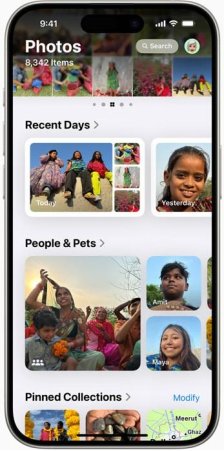
- 「Recent Days」功能:照片會根據拍攝日期排列,讓您可以更輕鬆地瀏覽和回顧特定日期的照片。
- 增强搜尋功能:您可以使用文字描述來搜尋照片或影片,甚至是影片中的特定片段。此外,還新增了搜尋群組功能,讓搜尋更加精確。
- 分享精選集:您可以將整個精選收藏集分享給家人和朋友,方便共同回憶和分享美好時光

3. 個性化和自訂
- 釘選精選集:您可以釘選最喜愛的精選集,隨時取用最喜愛的照片。
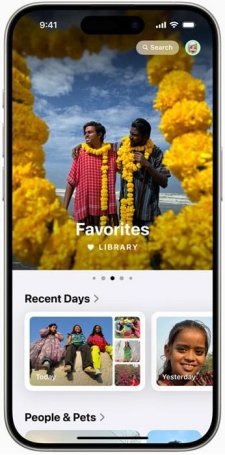
- 重新排序:收藏集可以重新排序,將常用項目放在首位,方便快速存取。
- 「旋轉木馬」功能:即「Carousel View」全新輪播視圖,每天更新,展示您的精選照片和影片,讓您每天都能看到不同的回憶。

4. 「Clean Up」工具
- AI 清理工具:您可以使用最新的 AI 技術刪除照片中不需要的物件,如背景中的行人或其他干擾物,讓照片更加完美。
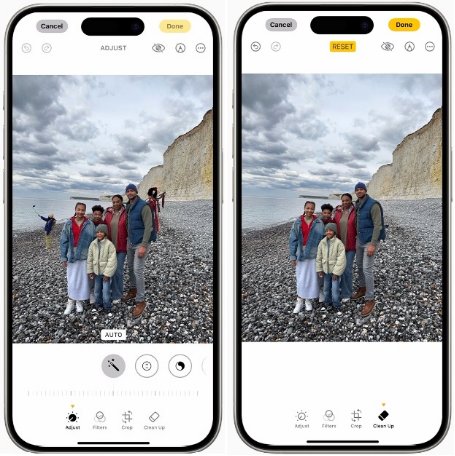

這些更新使得 iOS 18 照片應用更加智能化、個人化和易於組織,提供了更多自訂選項,並增強了搜索和分享功能。
二、iOS 18 照片App小編實測和發現的 Bug
雖然更新後的 iOS 18 照片應用確實美觀了不少,而且功能也很強大,但我們在實測過程中發現操作變得比之前複雜了不少,還存在一些 Bug 和問題:
- 照片和影片同步問題:照片和影片可能會停止通過 iCloud 照片庫同步。
- 應用程式無法添加到 Assistive Access:無法將照片或相機應用程式添加到 Assistive Access,並且這些應用程式可能會從現有設置中移除。
- 照片預覽問題:在某些情況下,使用相機應用程式的文件掃描功能可能會出現黑屏,而不是顯示實時預覽。
- 照片打開方式:點擊照片或影片時,它會在一個小窗口中打開,顯示所有編輯選項,需要再次點擊照片才能全屏顯示。
我們也收集了推特上一些用戶的回饋:
- 「我終於艱難地學會如何使用照片應用程序,他們完全地改變了它。」
- 「更新到 iOS 18,照片 APP 醜陋得要命,iOS 17 照片佈局被清除了,這個新的照片應用程式是一場災難!」
- 「我不太喜歡新的照片應用程式..呃..唯一的好處是您可以過濾螢幕截圖......」
總捨來說,iOS 18 照片 App 帶來了許多令人興奮的新功能和改進,但在測試過程中也發現了一些需要解決的問題。希望蘋果官方能在正式發布前解決這些 Bug,提供更好的用戶體驗。
三、針對 iOS 18「照片」應用 Bug 的應對方案
如果您真的不喜歡蘋果 iOS 18 照片應用,或遇到很多 Bug 問題導致無法正常使用 iPhone,有什麼解決辦法呢?以下介紹兩種有效且簡單的方法。
1.透過 Tenorshare ReiBoot 從 iOS 18 降級到 iOS 17(一鍵成功)
如果您對 iOS 18 的整體使用體驗感到不滿意,可以使用Tenorshare ReiBoot將系統降級回 iOS 17。
Tenorshare ReiBoot 是一款功能強大的 iOS 系統修復工具,專門用於解決各種 iOS 裝置常見又複雜的毛病。它的 iOS 降級功能,可以輕鬆把您的 iPhone 恢復到您最熟悉的 iOS 版本。




ReiBoot 的主要功能:
- 一键升級或降級 iOS 版本。
- 輕鬆修復超過 150 種 iOS 問題。
- 簡單操作進入或退出 iPhone 復原模式。
- 一鍵重置 iPhone,無需 Finder 或 iTunes。
ReiBoot 提供直觀的用戶界面,只需一鍵即可由 iOS 18 降回 iOS 17:
- 打開 ReiBoot,將您的 iPhone 連接到電腦。
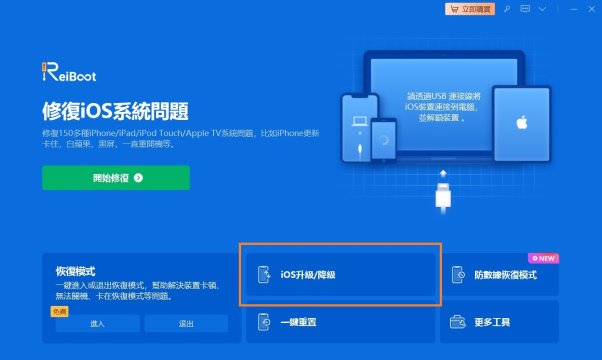
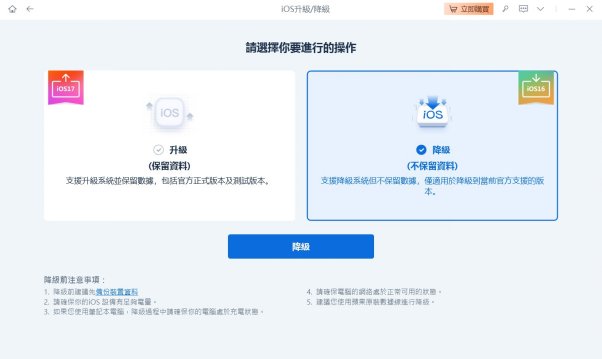
- 在主介面選擇「iOS 升級/降級」,然後點擊「降級」。
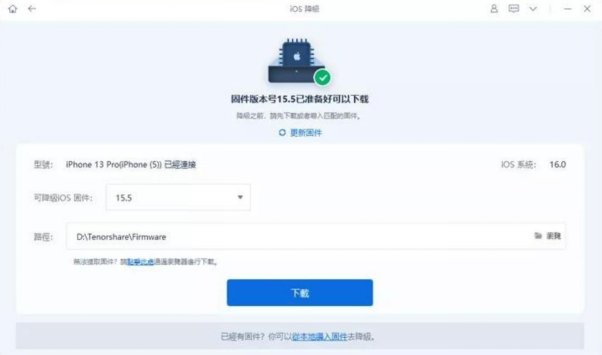
- 選擇您想要降級到的 iOS 版本,然後下載相應的固件包。
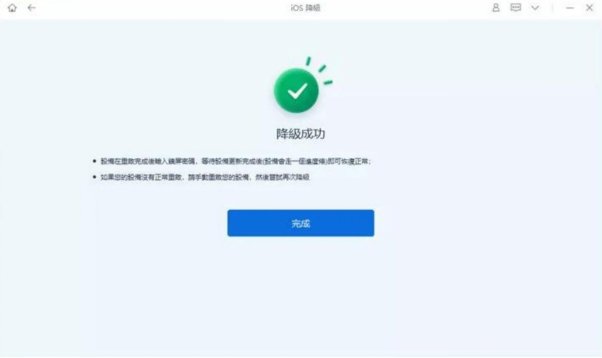
- 點擊「開始降級」,ReiBoot 會自動立刻將當前的 iOS 降回您所選的版本。


另一個方法:使用 iTunes 從 iOS 18 降級到 iOS 17(複雜&易失敗)
要使用 iTunes 將 iPhone 從 iOS 18 beta 降回 iOS 17,請按照以下步驟操作:
在降級之前,確保 iTunes 裡有您的備份數據,以防止數據丟失。
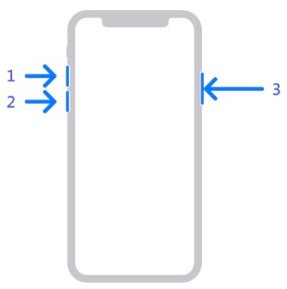
將 iPhone 連接到電腦並打開 iTunes,跟隨以下操作置入恢復模式:
i)快速按下並放開音量增大按鈕。
ii)快速按下並放開音量減小按鈕。
iii)最後按住側邊按鈕直到 iPhone 畫面顯示為恢復模式。
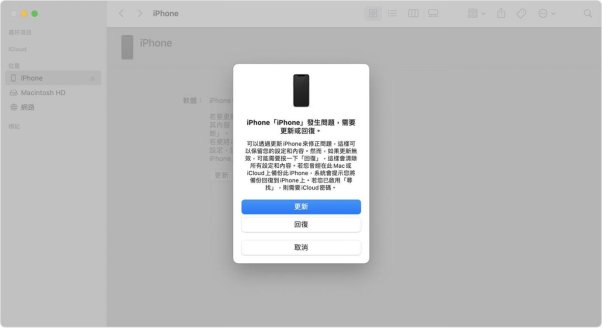
iTunes 介面會彈出以下視窗,選擇「回復」,再選擇之前所創建的備份。
請耐心等待 iTunes 完成降級桯序。


由此可見,相較於 ReiBoot 的一鍵操作,使用 iTunes 進行 iOS 降級相對複雜很多。萬一操作錯誤,更有機會造成降級失敗,甚至卡在恢復模式中。
因此,如果您想簡單而安全地進行 iOS 降級,我們十分推薦使用 ReiBoot 。
2.使用 iCareFone —— 超强的 iOS 裝置照片管理工具
如果您喜歡 iOS 18 新功能,只是不滿意「照片」應用的更新,我們推薦您使用一款實用的 iOS 裝置照片管理工具 —— Tenorshare iCareFone。
Tenorshare iCareFone 是一款專為 iPhone 設計的資料管理軟體,提供多種功能,讓您能夠輕鬆管理、備份和匯入照片。
iCareFone 的主要功能特點:
- 一鍵將所有照片從 iPhone 匯出到電腦(PC/Mac)或硬碟,反之一鍵匯入到 iPhone ,速度超級快。
- 支援選擇性地備份和恢復所需照片,而且確保不會覆蓋手機內的任何照片。
- 輕鬆同步各種 iOS 裝置間與電腦之間的照片備份。
- 傳輸過程中無需 Wi-Fi 連接,無雲端存儲限制。
- 除了照片外,還支援影片、音樂、聯絡人、訊息、書籍等20多種資料。
- 界面美觀而簡單,大多數功能只需一鍵操作,非常易於使用。
iCareFone 提供免費的照片備份功能,操作步驟如下:
- 打開 iCareFone,將您的 iPhone 連接到電腦。
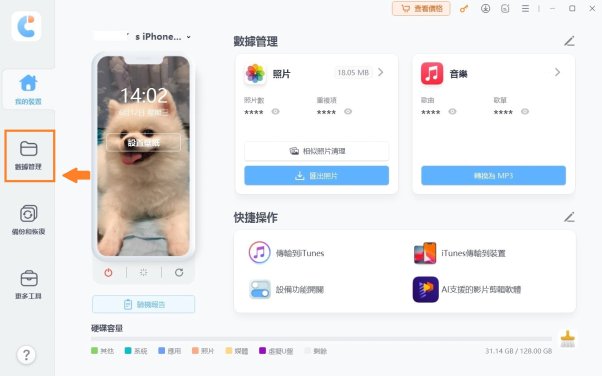
- 在主界面選擇「數據管理」選項卡,然後選擇「照片」類型。
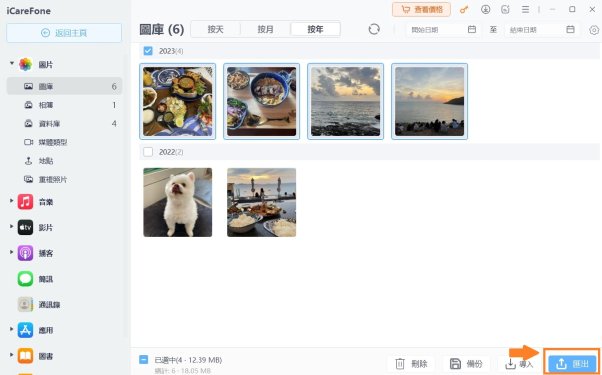
- 選擇要導出的照片,點擊底部的「匯出」按鈕。
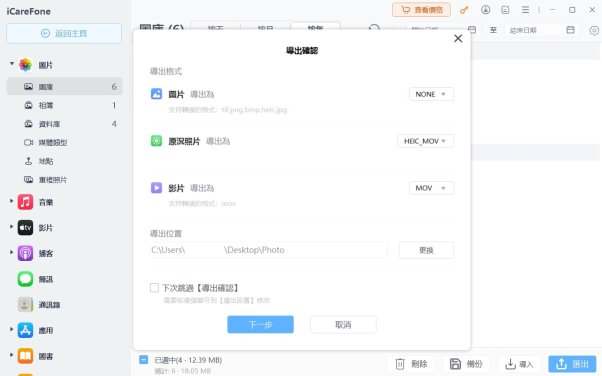
- 選擇導出照片的格式和保存位置,然後點擊「下一步」完成導出。


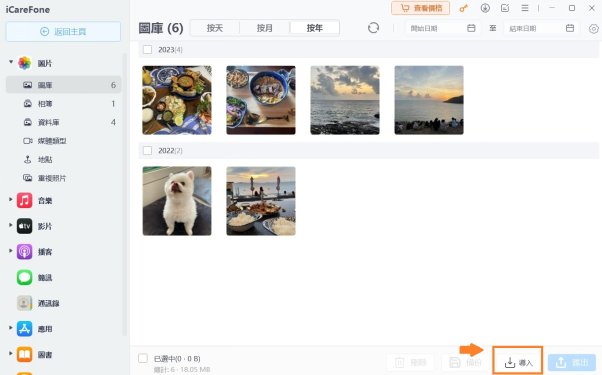
要把心愛的照片匯入到 iPhone,請跟隨以下步驟:
- 在「數據管理」選項卡裡,選擇「導入」選項。
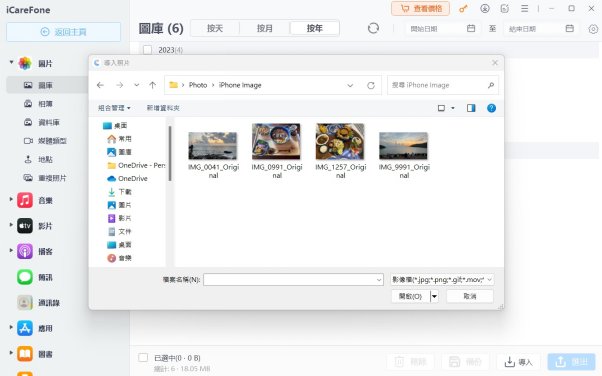
- 點擊「選擇檔」,前往您之前導出照片的位置。然後選擇您想要導入的照片,再點擊「開啟」完成。


四、總結:
Apple WWDC 2024推出了重大更新,其中包括照片 App 的大改版,讓大家的照片管理變得更智慧、更方便。
不過,如果您不喜歡 iOS 18 新功能,沒關係,您可以使用 Tenorshare ReiBoot 降級回 iOS 17,回到您熟悉的環境。
如果您喜歡 iOS 18 ,但想要更好的照片管理體驗,我們推薦使用 iCareFone,讓您輕鬆管理和備份照片。無論您是哪種用戶,都能找到適合自己的解決方案,享受更好的iPhone 使用體驗!



