


照片黑白轉換是一種歷久彌新的經典藝術表現手法。將彩色照片轉為黑白,能夠強化主體的質感與對比度,為整張照片帶來深刻的表現力。隨著AI技術的進化,現在任何人都能輕鬆完成高品質的黑白圖片轉換作業。
本文將介紹照片轉黑白的方法與推薦工具,並分享實際應用範例。請務必看到最後!


Part1. 推薦照片轉黑白的軟體工具
黑白圖片轉換器隨著AI技術的快速發展,即使是新手也能輕鬆製作高品質的黑白照片。自動校正、即時預覽、底片風格濾鏡等功能已成為標準配備,越來越多的App也能滿足專業需求。以下精選推薦幾款優質的照片轉黑白工具。
① Tenorshare PixPretty
Tenorshare PixPretty是一款運用AI技術的照片轉黑白軟體,在2025年備受矚目。最大優勢在於操作簡便與成果自然。只需上傳照片,AI就會自動分析明暗、對比度、色階,將圖片轉黑白並保留主體的立體感。
此工具重視照片原有的質感,無論是黑白人像、風景還是街拍照片都能輕鬆應對。特別是膚質和天空漸層不易崩壞,即使是新手也能「不容易失敗」,這點深受好評。操作直覺,適合想在短時間內完成高品質圖片黑白轉換的使用者。
若您重視「自然且精緻的黑白轉換」,這款工具絕對值得作為主力選擇。




② PhotoDirector

PhotoDirector
是一款擅長AI黑白轉換的多功能照片編輯App。將圖片彩色轉黑白時,AI會自動優化對比度與色階,自然突顯主體的質感。支援RGB色頻調整和底片風格雜訊添加,2025年版本更新增了油畫風、復古懷舊色調等AI照片濾鏡。範本豐富,即使新手也能在短時間內完成專業級的黑白照片。
此外還能製作部分保留色彩的單色效果,以及適合人像的細膩色階表現,是一款泛用性極高的工具。
③ 繽紛多彩

繽紛多彩是一款專為黑白轉換設計的免費熱門工具。支援即時預覽,讓您在拍攝或編輯時就能即時確認黑白效果。
能自動添加底片相機風格的顆粒感和暈影效果,只需簡單操作就能完成富有氛圍的黑白照片。2025年版本強化了AI校正功能,無論風景或黑白人像都能維持自然的色階。不需要複雜的編輯技巧,適合想輕鬆製作時尚黑白圖片的使用者。
④ EPIK

EPIK 是一款以AI自動處理和局部黑白轉換為特色的照片編輯App。只需用手指滑動就能將部分區域轉為黑白,也能輕鬆保留主體色彩。一鍵套用底片風、插畫風等黑白照片濾鏡,2025年版本更支援黑白影片編輯。直覺操作就能製作出適合社群媒體的吸睛作品,適合注重創意表現的使用者。
Part2. 圖片轉黑白的操作方法
接下來將介紹如何使用Tenorshare PixPretty這款黑白圖片轉換器將照片轉為黑白。
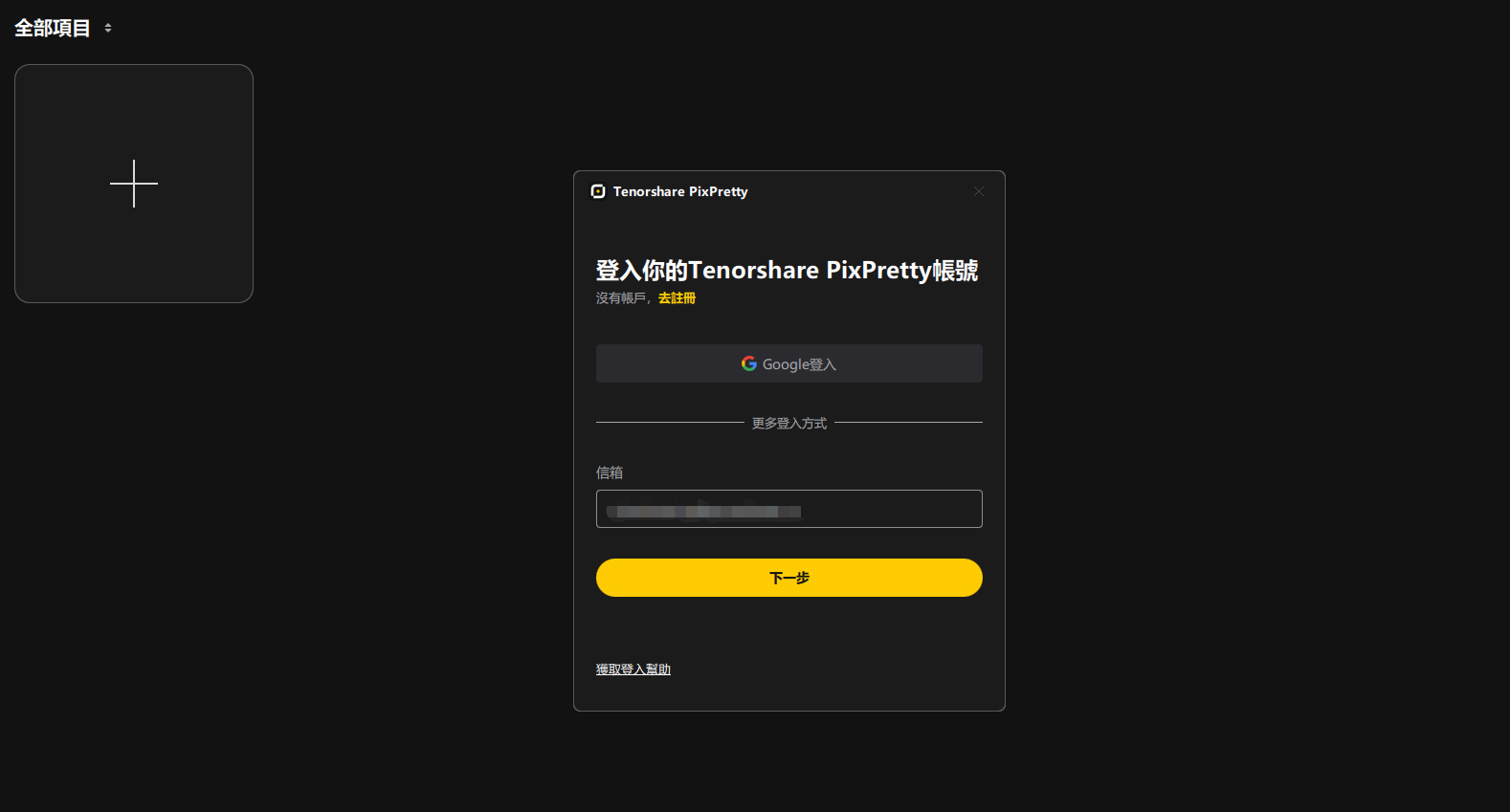
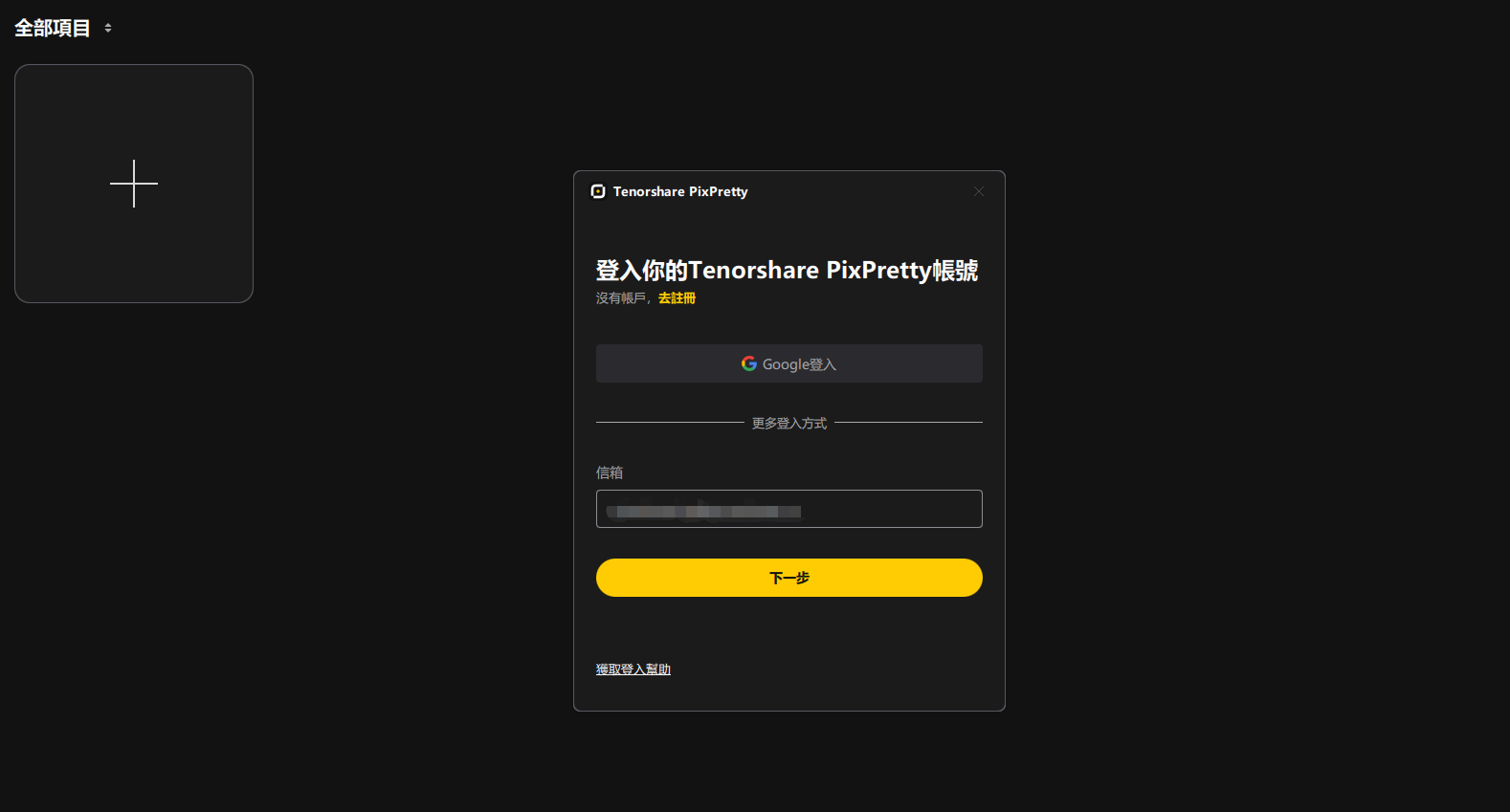
- 下載並安裝Tenorshare PixPretty,登入帳號後建立新專案。
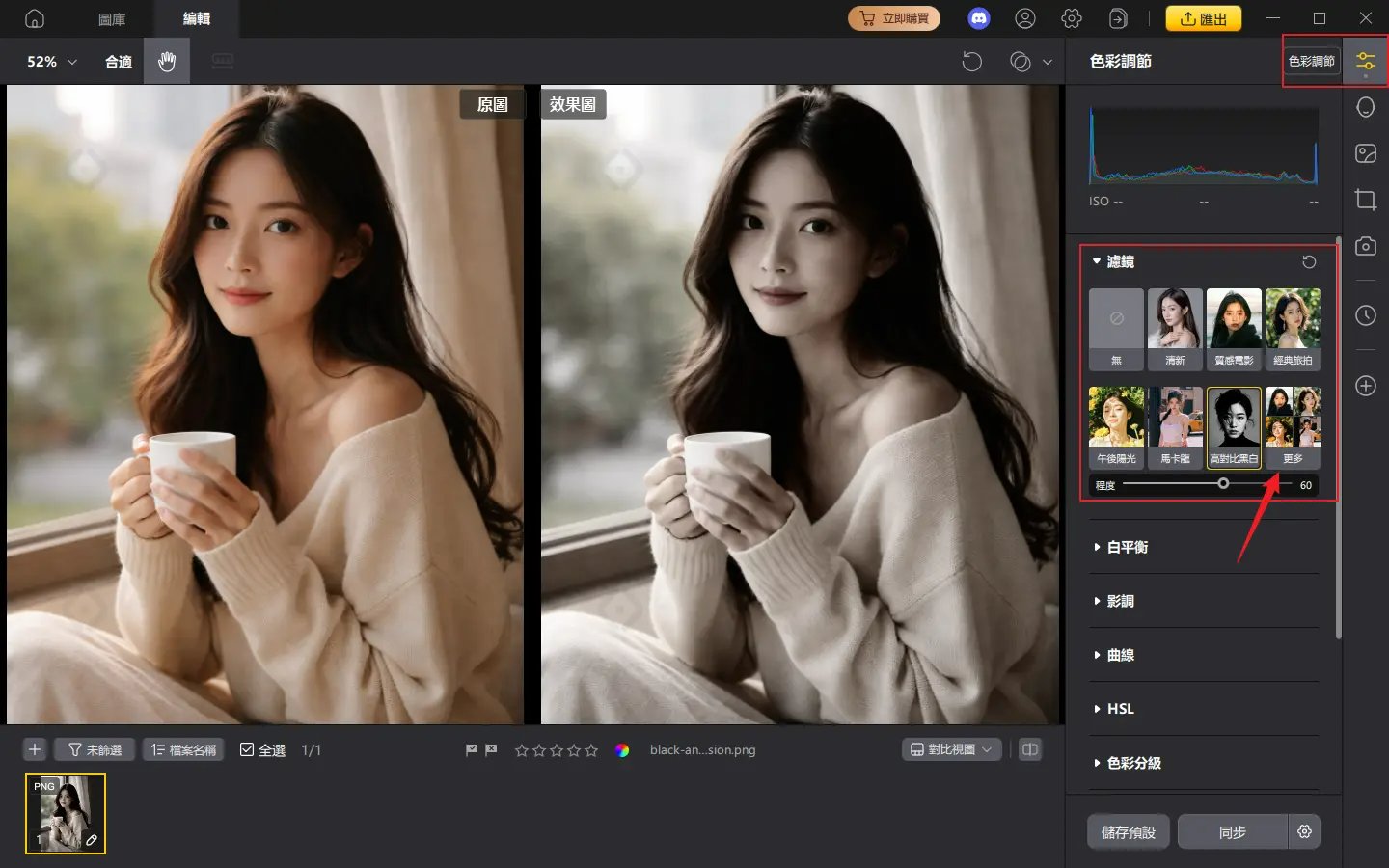
- 上傳想要進行黑白轉換的照片,點選「色彩調整」中的「濾鏡」。
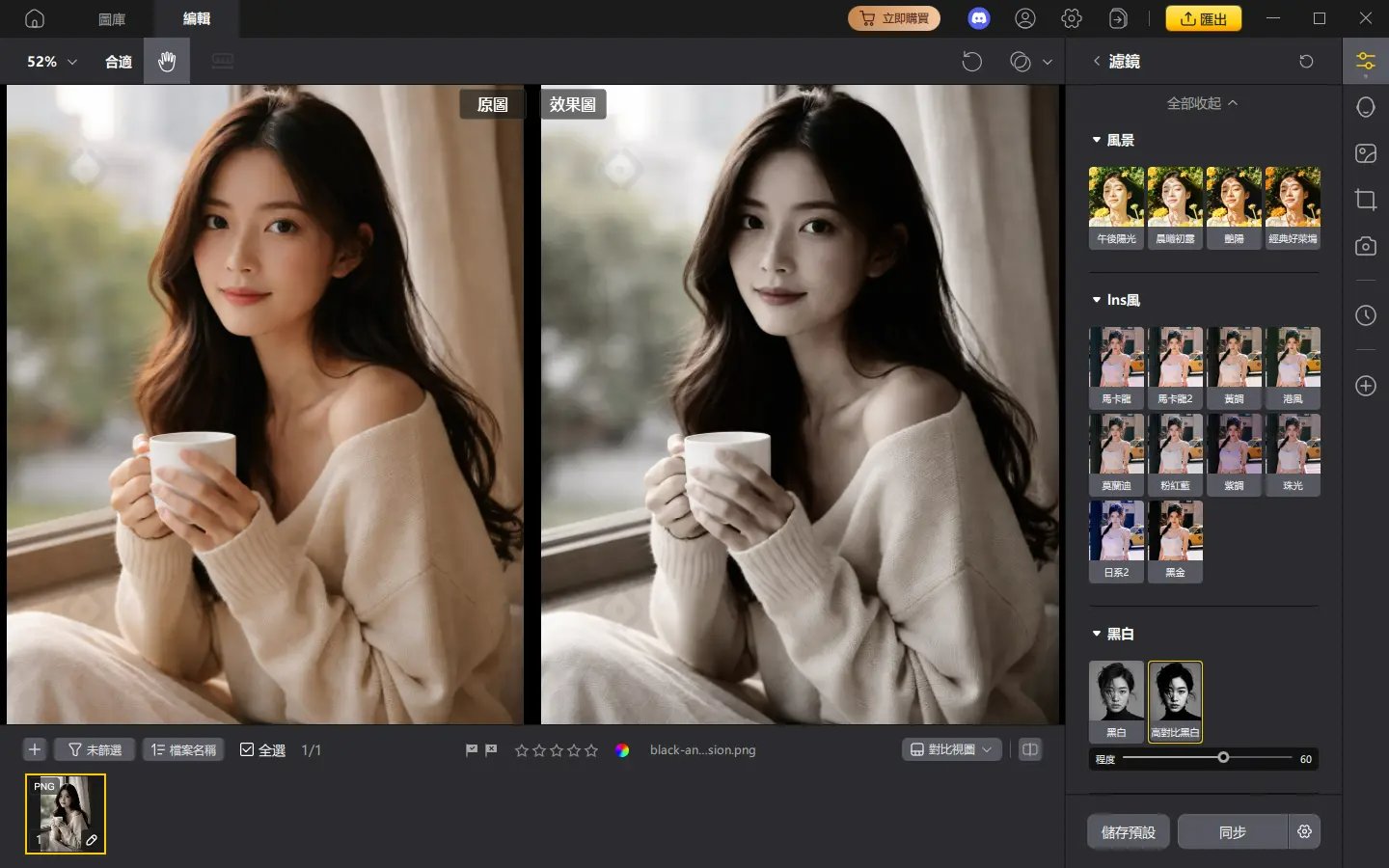
- 在濾鏡的「黑白」選項中,可選擇一般「黑白」或「高對比黑白」。下方滑桿可調整效果強度。
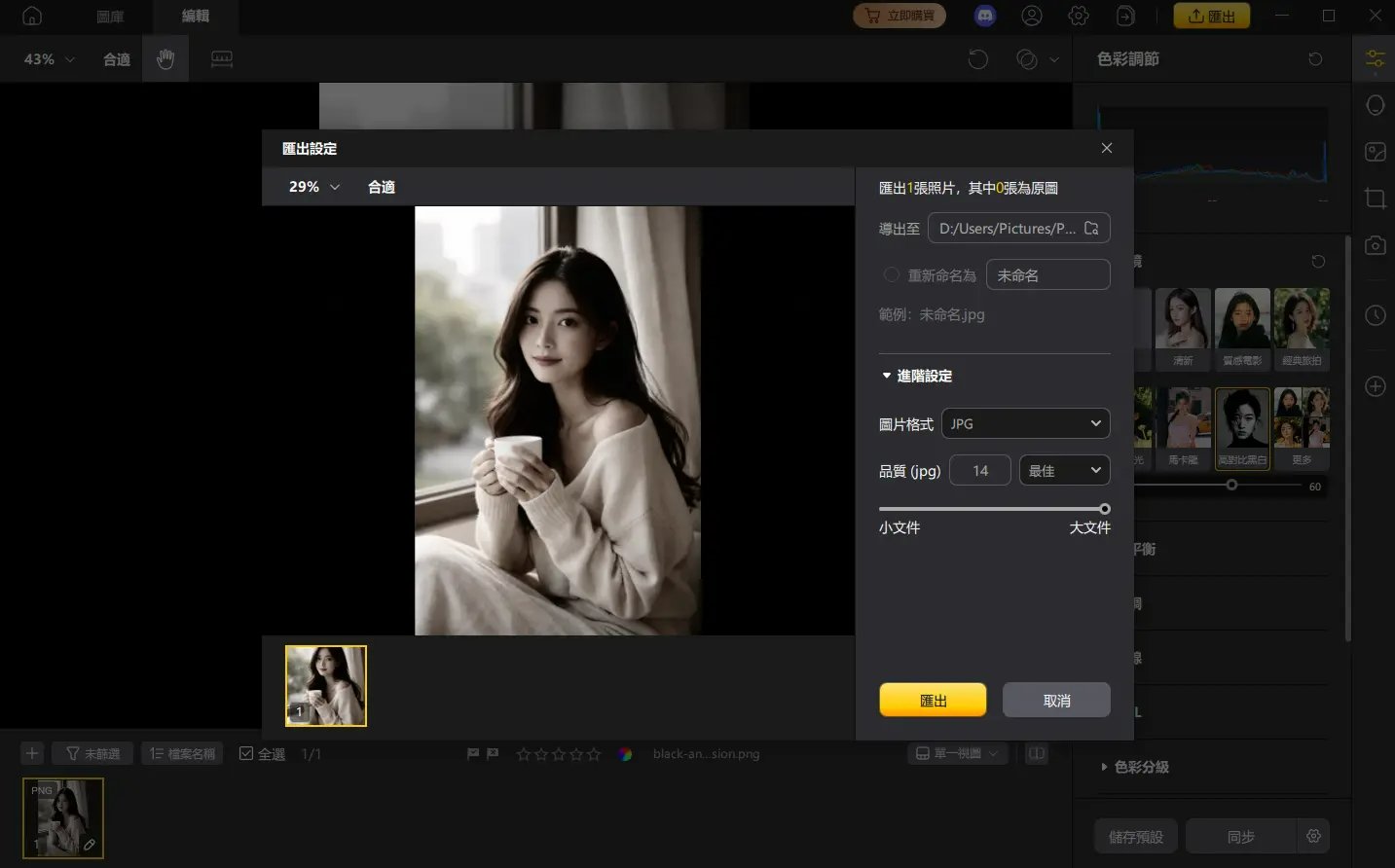
- 最後點選「匯出」儲存完成的照片,選擇輸出位置和畫質即可完成。

Part3. 適合黑白轉換的照片類型
黑白轉換(圖片轉黑白)並非對所有照片都有相同效果。選對主體和場景,能讓黑白照片的獨特魅力更加突出。以下是特別適合進行圖片彩色轉黑白的照片範例。
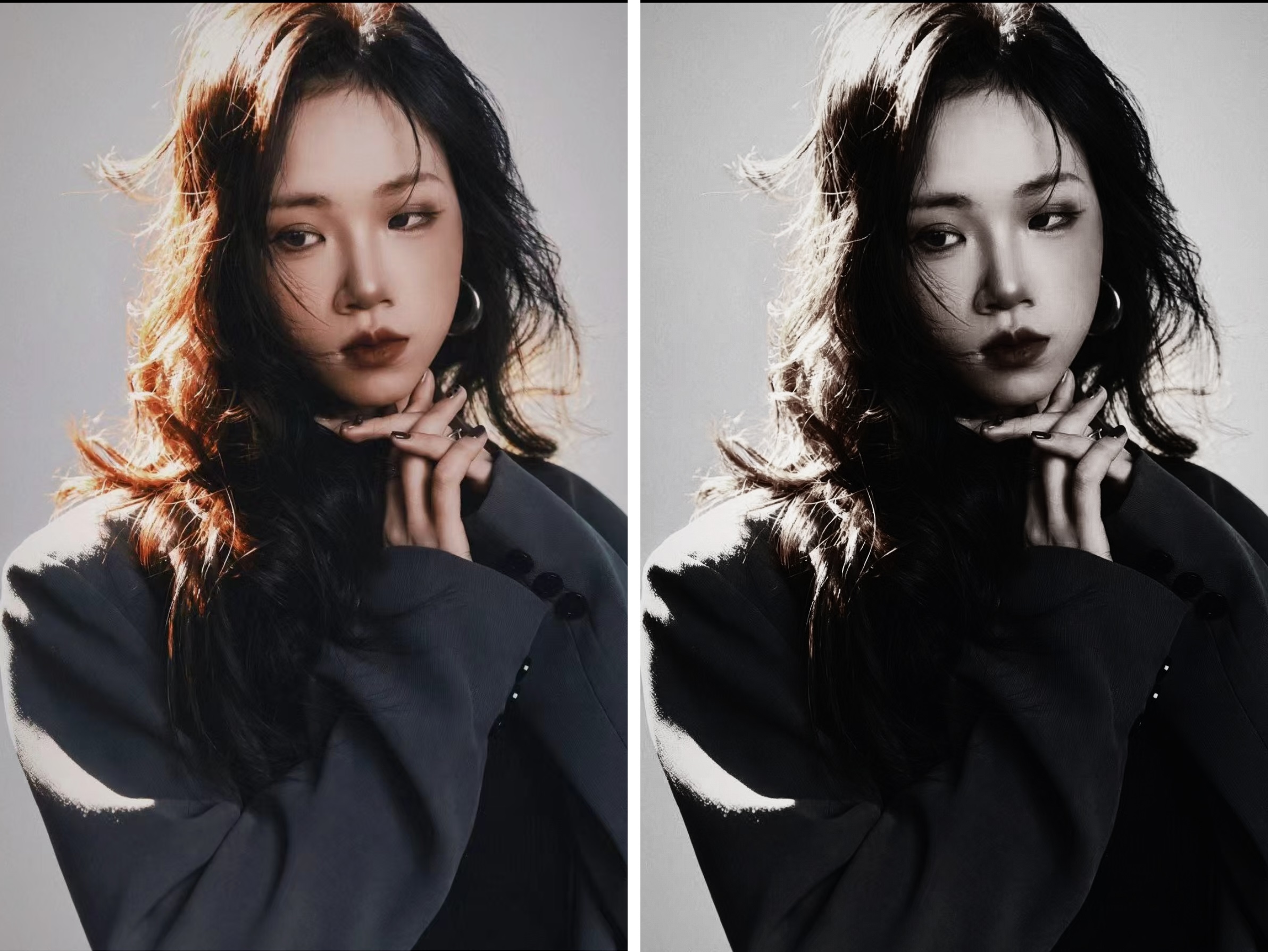
人像照片
人物照片透過黑白轉換能強化表情、膚質與光線的呈現。背景色彩資訊減少後,視線更容易集中在主體上,更能傳達情感與氛圍。以自然光拍攝的照片,色階會更加豐富,特別推薦用於黑白人像創作。
街拍・隨手拍照片
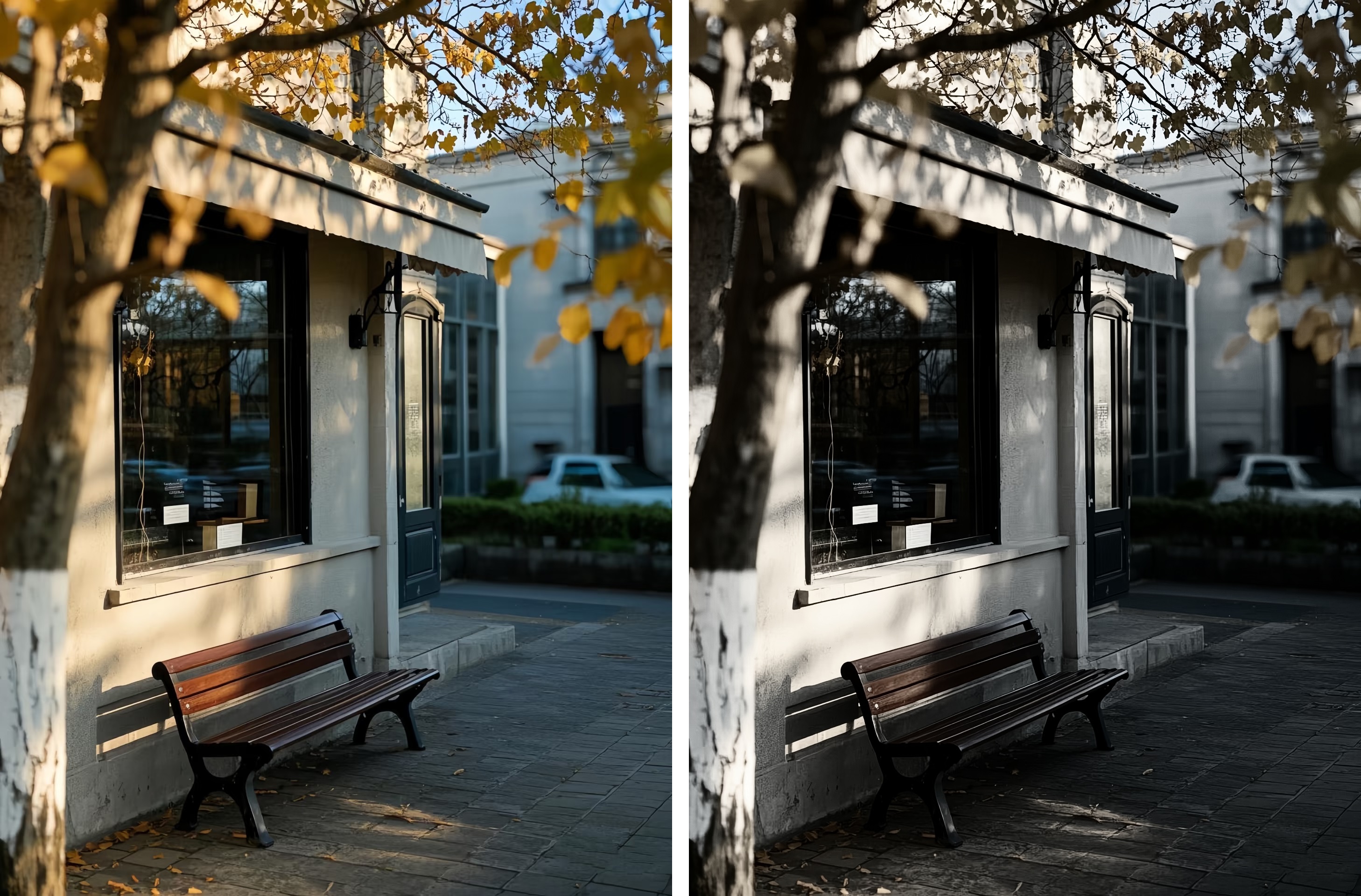
日常街景或隨手拍的照片,透過黑白圖轉換能產生故事感。光影、建築線條、人物動態都會被強調,讓平凡的瞬間變成令人印象深刻的作品。
風景照片
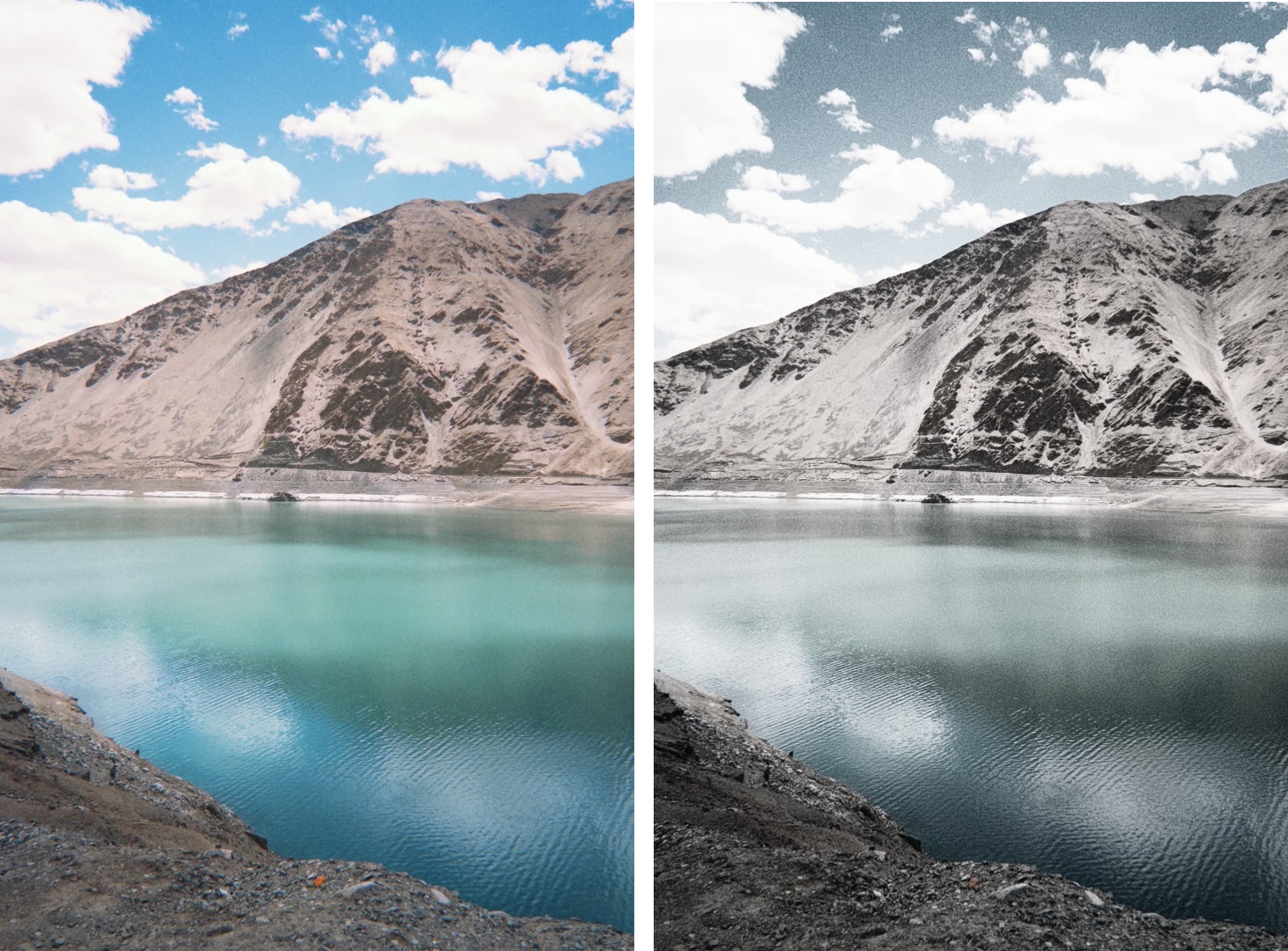
山景、海景、天空等風景照片,經過照片轉黑白處理後,景深與對比度會更加突出。特別是多雲的天空或逆光場景,轉換為黑白能呈現戲劇性的效果。
建築・靜物照片
建築物或物品照片,因為以形狀和質感為主角,與圖片黑白轉換的相容性極佳。金屬、木材、布料等材質感會被強化,呈現簡約精緻的印象。
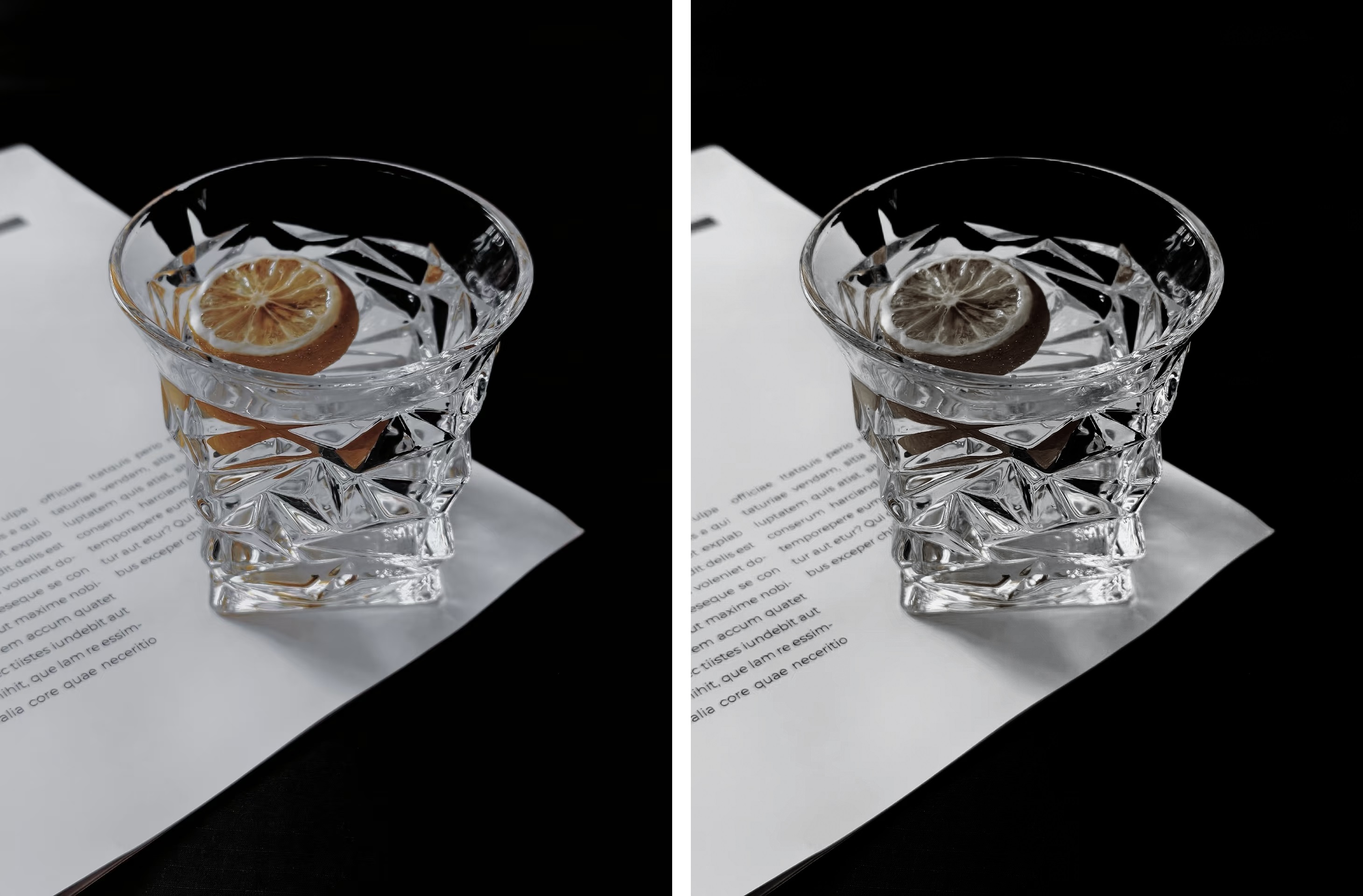
這類照片使用AI黑白圖片轉換器,能讓您不用考慮色彩,專注於構圖與光線的編輯,完成高完成度的黑白照片作品。
Part4. 照片轉黑白常見問題
問題1:iPhone如何將照片轉成黑白?
iPhone將照片轉黑白最簡單的方法,就是在相機App中直接進行黑白拍攝。
打開相機App,在拍攝畫面下方選擇「濾鏡」,就能使用「單色」、「銀色調」、「黑色」三種黑白濾鏡。拍攝前可即時確認成果,不需要事後編輯,能輕鬆拍出符合想像的黑白照片。
問題2:iPhone如何設定灰階模式?
若想讓整個iPhone畫面顯示為灰階,可從設定中啟用色彩濾鏡。操作步驟如下:
- 打開「設定」App,點選「輔助使用」→「顯示與文字大小」。
- 開啟「色彩濾鏡」。
- 選擇「灰階」。
這樣一來,照片、App、主畫面等iPhone的所有畫面顯示都會變成灰階。這個方法不是用於照片編輯,而是讓整個螢幕顯示變成黑白時使用。
總結
照片的黑白轉換是一種透過去除色彩來強化主體表情、質感、光影的表現手法。現在隨著AI技術的進步,即使沒有專業知識也能輕鬆製作高品質的黑白照片。
若重視自然的成果,選擇操作簡單且不易失敗的黑白圖片轉換器非常重要。掌握適合圖片彩色轉黑白的主體類型,如人像、街拍、風景、建築照片等,善用AI黑白轉換工具,就能將日常照片轉化為令人印象深刻的作品。



