


Google Play 商店的應用和內容因不同國家/地區而有所不同。有些應用程式、遊戲或訂閱服務僅限於特定國家,這讓許多人希望將Google Play 改地區,以獲得不同地區的應用和優惠。但 Google Play 改地區並非隨時可更改,Google Pay 商店跨區有一些限制條件。本文將為你詳細介紹Google Play 改地區的相關資訊,包括解析 Google Play 地區無法更改的解決方法,幫助你順利掌握 Google 更改地區 iOS&安卓技巧。
一、Google Play 可以換地區嗎?Google Play 改地區的條件與限制
Google Play 可以換地區嗎?
是的,Google Play 可以換地區,但有一定條件限制。
在Google 更改地區 iOS/安卓/PC前,需注意以下條件與限制:
- 常規的Google Play 改地區方法,每年只能更改一次地區:如果已經更改過地區,則需要等待 12 個月後才能再次修改。
- 需要新的付款方式:若要更改到新的地區,需添加該地區的付款方式(如當地信用卡或支付方式)。
- Google Play 餘額無法轉移:如果帳戶中還有未使用的 Google Play 餘額,則無法變更地區,需使用完餘額後再進行更改。
- Google 帳號更改地區後部分內容可能無法存取:如當地特定應用、電影、書籍等,或出現Google Play 你的國家/地區不支援這個項目。
- 部分帳戶可能無法更改地區:如果是 Google Workspace(企業或教育版)帳戶,可能會被限制更改地區。
二、Google Play 改地區的方法(手機端 & 電腦端)
手機端:Google 更改地區 iOS 操作步驟:
- 開啟 Google Play 商店應用程式。
- 點擊右上角的個人資料圖示。
- 點擊 "設定" > "常規" > "帳戶" > "系統偏好設定" > "國家/地區和個人資料"。
- 進行Google 地區設定,點擊您想要更改地區或國家,依照螢幕上的指示新增該國家/地區的付款方式。
- 之後,你的個人資料可能需要長達 48 小時才能更新。
手機端:安卓手機更改地區 Google Play 操作步驟:
- 打開 Google Play 商店 APP,點擊右上角的個人頭像。
- 選擇「設定」 > 「一般」 > 「帳戶與裝置設定」。
- 點擊 「國家和個人資料」,選擇 「新增國家/地區」。
- 選擇目標地區,並新增符合該地區的付款方式(如信用卡、PayPal)。
- 確認更改,等待 Google 進行審核(通常 48 小時內完成)。
電腦端:Google 帳號更改地區 PC操作步驟:
- 前往 電腦端Google Play,登入你的 Google 帳戶。
- 點擊左上角 「設定」,然後進入 「付款資料」 > 「國家/地區」。
- 點擊編輯,新增目標國家並按照指示完成即可。
- 依照指示完成切換,並等待 Google 更新你的帳戶資訊。

三、Google Play 地區無法更改的原因與解決方案
如果你Google Play 地區無法更改,可能是以下原因導致的:
| 失敗原因 | 解決方案 |
|---|---|
| Google Play 地區無法更改 | 清除快取後再嘗試 |
| 尚未滿一年(12 個月內已更改過地區) | 等待 12 個月後再更改 |
| IP 地址仍顯示為舊地區 | 使用 VPN 切換到新地區 |
| Google Play 你的國家/地區不支援這個項目 | 嘗試更改付款方式或使用 VPN |
| Google 帳號更改地區 PC 端無法修改 | 嘗試使用手機端操作 |
Google Play 地區無法更改萬能解決方法:使用專業工具一鍵將 Google Play 改地區
當你進行Google Play 改地區時,常常會遇到一些限制或錯誤,無法順利更換到你想要的國家或地區。這裡有一個有效的解決方案,那就是使用 Tenorshare iAnyGo 來輕鬆修復這些問題,並突破 Google Play 地區限制。

iAnyGo 主要功能亮點
- 一鍵修改 GPS 定位:無需越獄或 Root,iAnyGo 讓你可以快速修改手機的 GPS 位置,無論是 iPhone 還是 Android,都能精確控制你的虛擬位置。
- 虛擬定位應用於 Google Play:修改 GPS 位置,改變 Google Play 商店的地區,讓你訪問其他國家的應用和內容。這對於想要享受特定地區優惠或限定內容的用戶特別有用。
- 提升隱私保護與防追蹤功能:iAnyGo 讓你避免被追蹤,保護隱私,並讓你能夠在多個國家間輕鬆切換位置,無需擔心位置暴露。
- 支持最新 iOS 和 Android 系統:無論你是使用 iPhone 還是 Android 設備,iAnyGo 都能完美支援最新的系統版本,並且操作簡單,讓你輕鬆掌握。
如何使用 iAnyGo 更改 Google Play 地區
如果你發現 Google Play 無法更改地區,或者更改後無法生效,iAnyGo 提供了簡單的操作流程來解決這個問題。跟隨以下步驟,輕鬆設定你的虛擬位置,突破 Google Play 的地區限制。
-
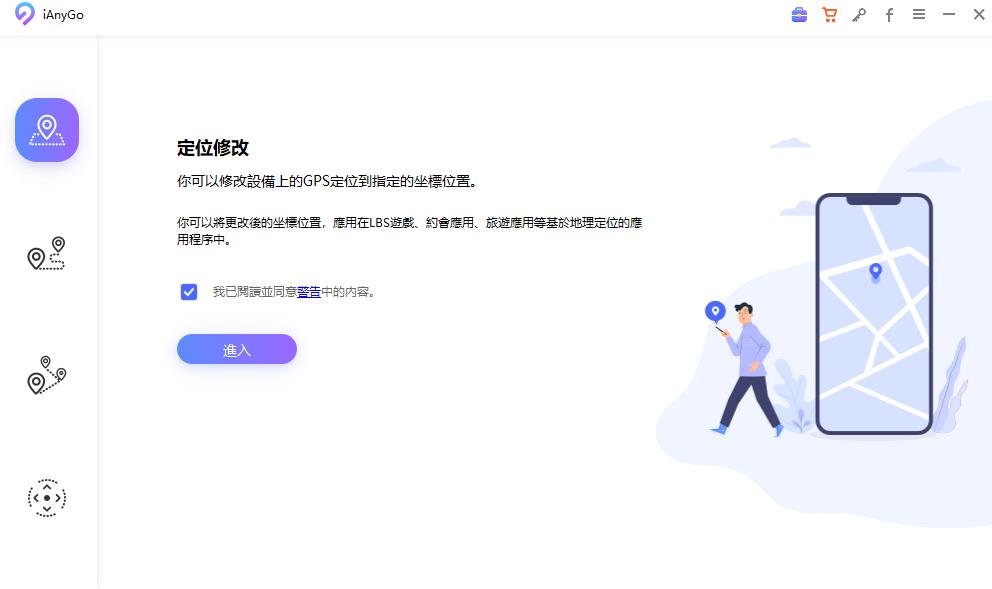
下載並安裝 iAnyGo,安裝後,啟動應用程式,默認進入定位修改模式,點擊"進入"




-
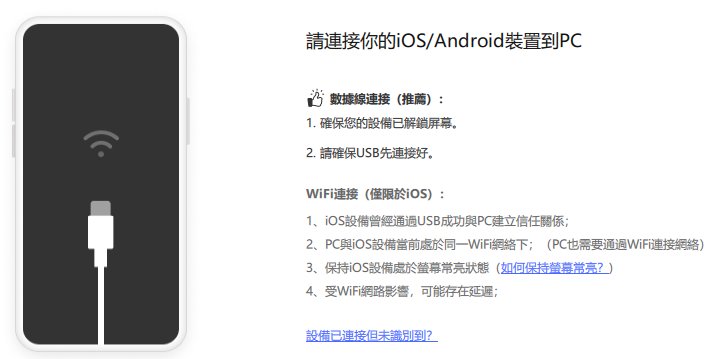
連接你的手機到電腦。iAnyGo 支援無線連接,確保你的設備已連接並顯示在 iAnyGo 上。
-
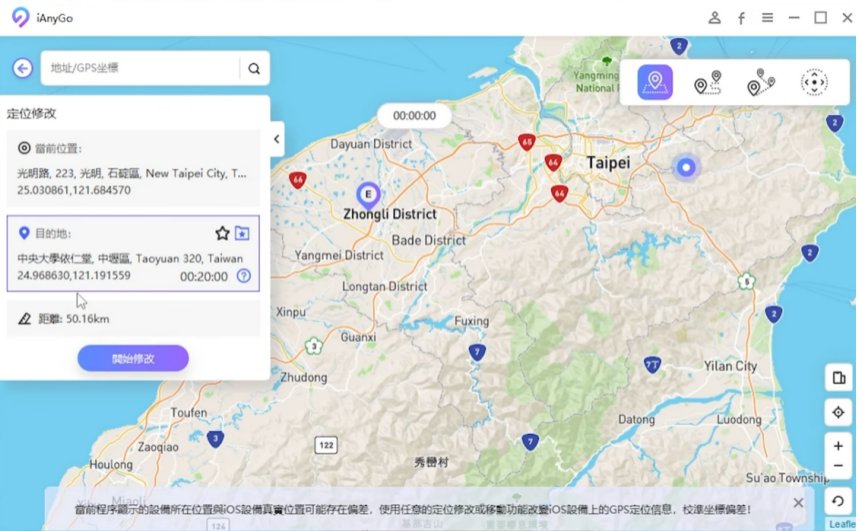
在 iAnyGo 的介面上,選擇 Google 地區設定的虛擬位置。可以選擇一個新的國家或地區,並點擊「開始修改」來設定你的 GPS 位置。
- 檢查 Google Play 地區更新 Google Play 改地區後,打開 Google Play,檢查你的地區是否已經更改。你現在應該可以訪問其他國家的應用或享受當地的促銷活動。


無論你因哪些原因導致Google Play 地區無法更改,還是想要跨區下載特定應用, Tenorshare iAnyGo 都是解決問題的最佳工具。簡單的操作和強大的功能,讓你不再受限於 Google Play 地區限制。立即下載 iAnyGo,輕鬆修改 GPS 定位,打破地域障礙,享受更豐富的應用體驗吧!
四、Google Play 改地區的常見問答(FAQ)
問答一:如何將 Google Play 改回台灣 iOS?
Google Play 改回台灣的方法(Android & iOS):如果你之前更改了地區,現在想要改回台灣,可以按照以下步驟操作:
- Google 帳戶怎麼改國家?進入 Google Play 設定,選擇「國家和個人資料」,新增「台灣」為地區。
- Google Play 改回台灣 iOS 方法在 iPhone 設定中,進入「Apple ID」,選擇「國家/地區」,更改為台灣,然後重新登入 Google Play。
- Google Play 你的國家/地區不支援這個項目課金若更改地區後無法進行課金,請確保你有設定了台灣的信用卡或支付方式。
問答二:Google Play 地區無法更改 PTT 有討論解決方案嗎?
PTT 討論區提到可以透過清除快取、使用 VPN,或新增該國家信用卡來解決問題。
問答三:Google 地區設定會影響 YouTube、Gmail 等 Google 服務嗎?
會的,部分 Google 服務(如 YouTube Premium、Google One)可能會依據地區變更影響費用與可用內容。
結語
Google Play 改地區後可以讓你下載不同地區的應用程式,享受當地專屬內容與優惠。但 Google Play 改地區有一定的條件和限制,建議在操作前請進行確認。如果你遇到 Google Play 地區無法更改的問題,可以參考上方的解決方案,透過Tenorshare iAnyGo 進行Google 帳號更改地區會更方便省時,有效解決Google Play 地區無法更改的問題!或者你也可以聯繫 Google 支援獲取進一步幫助。希望這篇指南能夠幫助你順利將 Google Play 改地區!



