


鼻整形模擬器能幫助您預覽鼻子經過微調或隆鼻手術後的樣子。只需上傳照片、調整幾個選項,就能預覽自然的術前術後效果。
本指南將介紹最佳免費工具、AI APP 和 3D 模擬器,讓您選擇最適合自己需求的工具——無論您只是好奇、比較風格,或正在規劃諮詢。

什麼是鼻整形模擬器?
鼻整形模擬器是一種線上或 APP 工具,讓您預覽隆鼻手術或微整形調整後,鼻子可能呈現的樣貌。您只需上傳正面或側面照片,工具就會使用編輯滑桿或 AI 來重塑鼻樑、鼻頭、鼻翼和整體輪廓等部位。
這是在做出任何實際決定前,快速探索不同鼻型的好方法。

1.1 誰會使用鼻整形模擬器?
各式各樣的人都會使用鼻整形模擬器,各有不同目的:
對微調感到好奇的人
許多使用者只是想看看鼻頭變尖、鼻樑變平順或稍微上提的效果。他們並不打算手術,只是想探索可能性。
考慮隆鼻手術的人
對於正在考慮手術的人來說,模擬器能幫助他們了解哪種鼻型適合自己的臉型。同時也能幫助他們更清楚地與醫師溝通。
整形醫師和診所
醫療專業人員使用進階 3D 工具來展示逼真的預測效果。這有助於在手術前設定正確的期望值。
內容創作者和網紅
TikTok、Instagram 和 YouTube 的創作者經常使用鼻子模擬器來測試美學趨勢、製作術前術後影片,或討論美容改造。
對外貌缺乏信心的人
有些使用者嘗試模擬器是為了提升自我認知、了解臉部平衡,或決定自己是否真的需要改變。
免費鼻整形模擬器 vs 付費工具:真正的差異
選擇鼻整形模擬器時,免費和付費工具的主要差異在於準確度。免費選項提供快速編輯和趣味預覽,而付費或進階工具則能提供更逼真的 3D 效果,更接近實際隆鼻手術結果。以下是各類型工具的詳細介紹,以及您可以從最受歡迎的工具中獲得什麼。
Facetouchup 鼻整形模擬器(準確度最高)
Facetouchup 是最值得信賴的選擇之一,適合想要真實預測而非簡單濾鏡的人。它不是免費的鼻整形模擬器,但準確度遠高於一般 APP。它使用進階臉部定位、控制式調整和自然重塑來展示更接近實際醫師手術效果的結果。這使它成為規劃隆鼻手術、想要真實術前術後預覽的人的最佳選擇。

Pixlr 鼻子編輯器(免費線上工具)
Pixlr 是很好的免費鼻整形模擬器,適合基本調整。它允許您使用平滑、重塑和液化等簡單工具手動編輯鼻型。雖然無法提供醫療級準確度,但如果您只想快速了解鼻樑變細或鼻頭上提的效果,這會很有幫助。作為免費鼻整形模擬器選項,Pixlr 易於使用且直接在瀏覽器中運作。

YouCam Makeup 鼻型重塑工具
YouCam Makeup 提供簡潔的 AI 方法,深受許多使用者喜愛。它會自動調整鼻型,同時保持臉部平衡,是一款強大的中階鼻整形模擬器。雖然不是完全 3D,但能以最少的操作提供自然效果。免費版本提供基本重塑,付費方案則解鎖更精確的控制。

Rhinoplasty 3D 模擬器(診所使用)
3D 鼻整形模擬器是手術前最接近實際效果的預覽工具。診所使用這些工具來建立您臉部的完整 3D 模型,讓您從各個角度查看變化——正面、側面,甚至下巴下方。這類術前術後鼻整形模擬器非常準確,因為它能展示鼻子如何與其他臉部結構互動。

Snapchat 與 TikTok 鼻子濾鏡(趣味模擬)
Snapchat 和 TikTok 濾鏡是非正式版的鼻整形模擬 APP,主要用於趣味或快速測試。這些濾鏡能立即創造出更細或上提的鼻子,在短影片中很受歡迎。雖然結果並非醫療級準確,也不具備真正3D 鼻整形模擬器的功能,但確實能幫助使用者探索基本的形狀變化。

免費 vs 付費鼻整形模擬器(真實比較)
 請滑動查看
請滑動查看
步驟教學:如何正確使用鼻整形模擬器
- 上傳照片
- 使用重塑工具
- 微調
- 覆蓋功能(付費/診所)
- 使用繪圖工具註記
- 預覽動畫
- 儲存或分享
- 正面視角調整
開啟 Facetouchup 鼻整形模擬器並上傳側面或正面照片。
點擊並拖曳鼻子區域來調整鼻樑、鼻頭或鼻翼。變化會立即顯示。

放大、調整筆刷大小,並使用復原/重做功能修正錯誤。
專業使用時,啟用覆蓋功能。開啟移除背景和顯示輪廓,查看新鼻型如何與臉部結構互動。移動混合滑桿逐漸顯示變化。這有助於醫師或使用者真實地比較術前術後。

醫師可以使用線條、手繪和文字來標記規劃的切口區域或強調需要修正的地方。這個步驟對於患者和醫師之間的溝通至關重要,確保每個人都了解建議的變化。

點擊顯示術前術後或動畫來查看鼻子變化。

分別儲存「術前」和「術後」圖片,也可選擇儲存動畫版本。診所也可以直接將這些圖片寄給患者。保留記錄有助於追蹤進度並確保諮詢準確。
想要窄鼻可以向內拖曳兩側。使用縮小/放大工具進行小幅修正。

如何在幾分鐘內使用 PixPretty 快速重塑鼻型
PixPretty 是一款以 AI 驅動的人像編修工具,專為精準且專業的照片潤飾而設計。它提供進階的鼻型重塑、臉部雕塑、膚質平滑與色彩校正功能,同時具備直覺易用的介面。
透過智慧預設與即時調整功能,PixPretty 讓攝影師、工作室與新手使用者都能快速高效地獲得自然、像素級精準的成果,非常適合個人修圖與專業人像工作流程。
以下是使用 PixPretty 快速獲得專業級效果的方法:
- 下載、安裝並啟動工具
- 選擇人像與臉部重塑
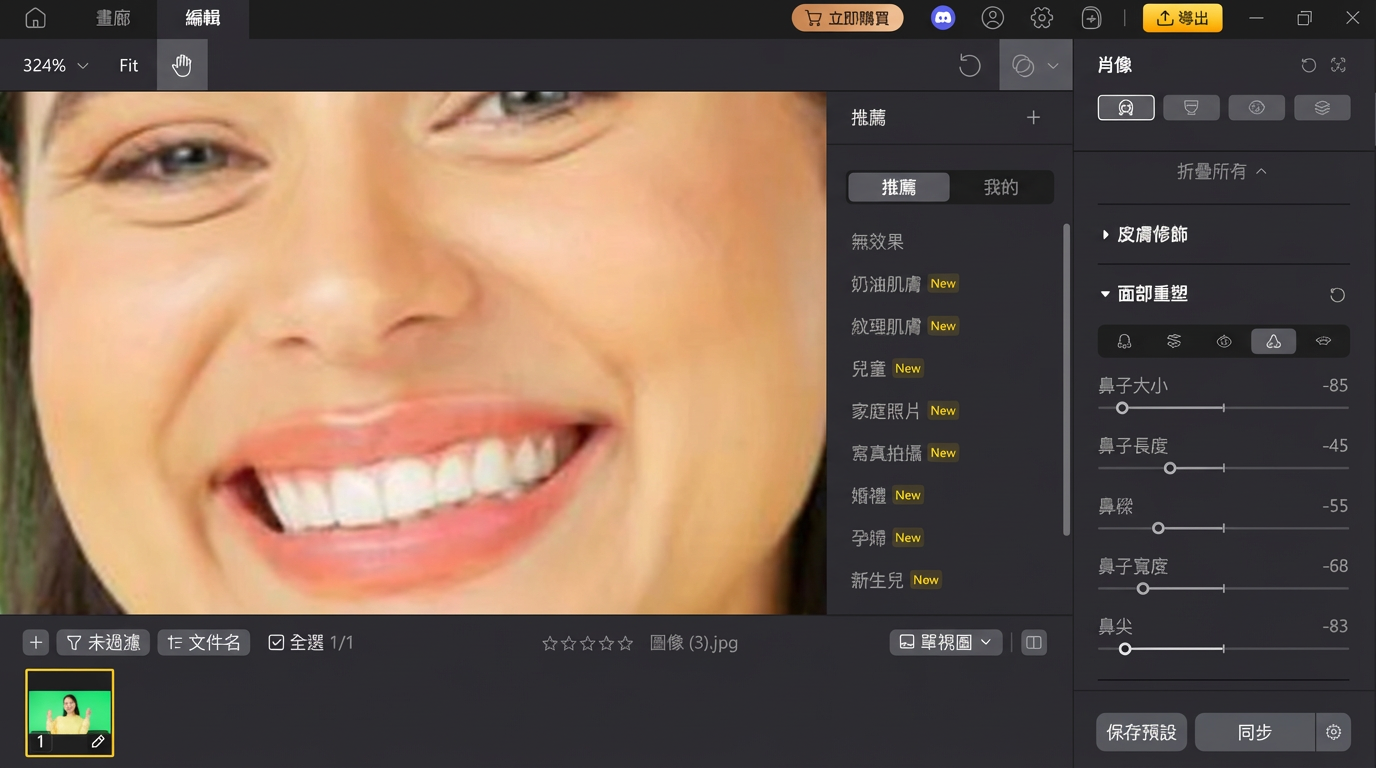
- 調整你的鼻型
拖曳線條或滑桿來調整:
- 鼻長 — 縮短或加長以達到平衡。
- 鼻寬 — 縮窄或加寬鼻樑。
- 鼻樑 — 調整高度與形狀。
- 鼻尖 — 微調角度與形狀。
即時預覽變更以獲得自然效果。
- 預覽與儲存
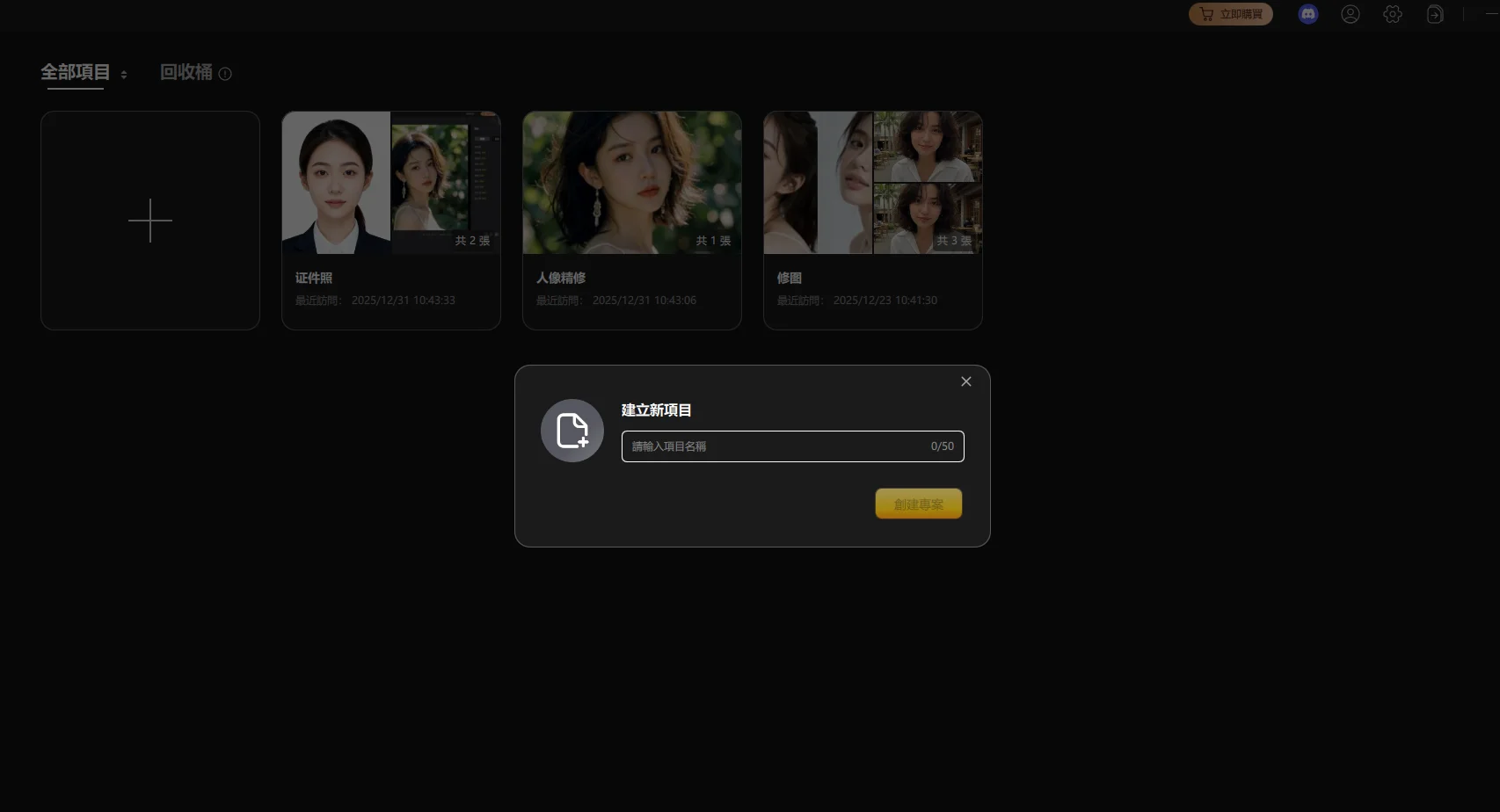
在桌面端安裝 PixPretty 照片編輯器。開啟應用程式並開始新專案,上傳一張清晰的人像照片,確保包含你想調整的鼻部區域。
在 PixPretty 中點擊「人像」分類,找到臉部重塑工具。AI 會自動偵測你的臉部結構,方便進行編輯。

切換前後對照檢視以查看你的調整。滿意後即可儲存照片,或匯出到社群媒體或諮詢用途。

結語
探索從免費工具到 AI 驅動應用程式,以及 3D 前後對照預覽的隆鼻模擬器世界,能讓你在做出任何決定前,先行想像可能的效果。無論你需要細緻、臨床等級的模擬,或是快速、有趣的編修,都能找到符合需求的工具。若追求快速、精準且專業的鼻型重塑,PixPretty 憑藉其 AI 臉部編修、智慧預設與即時調整功能脫穎而出,是新手與專業人士的理想選擇。



