


最近由字節跳動(TikTok 的母公司)正式發布的 Seedance 2.0,是在 AI 影片生成領域備受關注的新一代多模態 AI 模型,被視為全新的標準。支援文字、圖片、影片、音訊四種輸入,可實現電影級鏡頭運動、自然的物理運算、具一致性的故事結構,甚至高精度的唇形同步。大幅突破傳統文字轉影片與圖片轉影片的限制,全面拓展 AI 影片製作的可能性。
目前已廣泛應用於自製電影、行銷宣傳影片、社群短影音等多種場景,很多人疑惑Seedance 2.0 是什麼,以及尋求 Seedance 2.0 教學。本文將為你詳細說明Seedance 2.0 使用方法,從新手也能輕鬆上手的基本步驟,到影響品質的提示詞撰寫技巧、費用方案與注意事項,一次完整解析。此外也會分享實際生成案例與實用技巧,適合想開始接觸 AI 影片生成的你。

Part1. Seedance 2.0 是什麼,有什麼特色
什麼是 Seedance 2.0?理解其核心時,最關鍵的就是其強大的功能性。以下將用簡單易懂的方式介紹其在 AI 影片生成上的優勢。
① 支援多模態輸入(文字/圖片/影片/音訊)
Seedance 2.0 除了文字提示外,還可同時指定參考圖片(@Image)、參考影片(@Video)與音訊(@Audio)。透過這種方式,可以完整控制角色外觀、動作、背景、光影與聲音,大幅提升生成內容的一致性與精準度。
② 高一致性,打造具故事性的影片
即使跨多個場景,角色外觀、動作與光源也能自然銜接,生成畫面不突兀。正如3Seedance 2.0 一致性3所受到的關注,它能製作出具有電影敘事感的影片內容。
③ 可用文字控制進階鏡頭運動
像是推鏡(Dolly in)、平移(Pan)、傾斜(Tilt)、慢動作等鏡頭效果,都可以透過文字提示精細控制。此外,也能學習並重現參考影片的鏡頭動線,打造更專業的影像表現。
④ 音畫同步的雙通道生成
可將音訊自然整合進影片中,實現唇形同步、多語言支援與空間音效。由於可同時生成畫面與聲音,非常適合用於旁白影片與社群影音內容。
⑤ 高品質影像生成(電影級表現)
支援真實物理運算與電影級光影效果,部分平台甚至可輸出 8K 高解析畫質。同時也大幅降低 AI 常見的不自然感,整體品質受到高度評價。
Seedance 2.0 優點與缺點
優點
- 可高效率產出高品質 AI 影片
- 支援電影級鏡頭與光影效果
- 多模態輸入提升創作自由度
- 適用於社群、廣告與影像製作等多元場景
缺點
- 生成時間約需數秒至數十秒(依模型與環境而定)
- 商用前需確認著作權與使用條款
- 不可未經授權使用名人影像或聲音
Part2. Seedance 2.0 教學:使用方法與存取方式
Seedance 2.0 是一款即使在台灣也能輕鬆使用的 AI 影片生成工具。以下將從存取方式到基本操作流程,以新手也能理解的方式進行說明。
2.1 Seedance 2.0 的存取方式
目前,Seedance 2.0 主要可透過以下平台使用:
- Dreamina(CapCut):官方推薦平台
登入後只需選擇「AI 影片」模式即可使用。支援繁體中文介面,對新手相當友善,並提供首次免費試用。 - 其他支援平台:
SJinn、Videoweb AI、Yapper、Topview 等平台也可使用。※多數情況需訂閱付費方案(Pro 方案)。 - API 串接(開發者適用):
可透過 EvoLink.ai 等服務,以非同步 API 的方式整合 Seedance 2.0,適合用於應用程式開發或自動化流程。
如果你是初學者,建議先從 Dreamina(CapCut)開始上手。
2.2 Seedance 2.0 基本使用教學|步驟解析
以下以 Dreamina(CapCut)為例,介紹基本操作流程:
- 登入官方網站
前往 Dreamina(CapCut),註冊或登入帳號。若已有 CapCut 帳號,可直接串接使用,更加方便。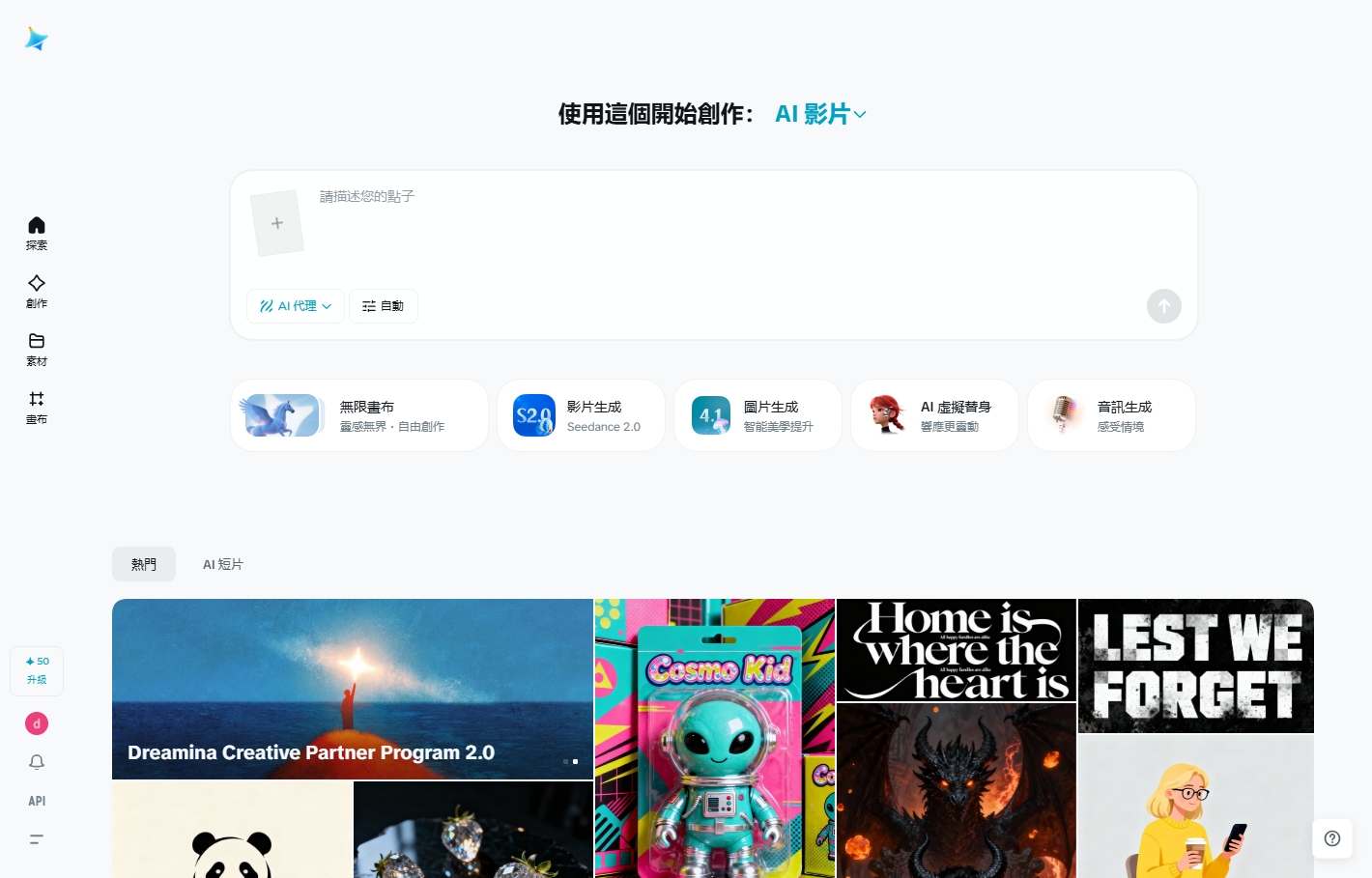
- 選擇「AI 影片」模式
登入後,從控制台選擇「AI 影片」功能,即可進入 Seedance 2.0 的生成介面。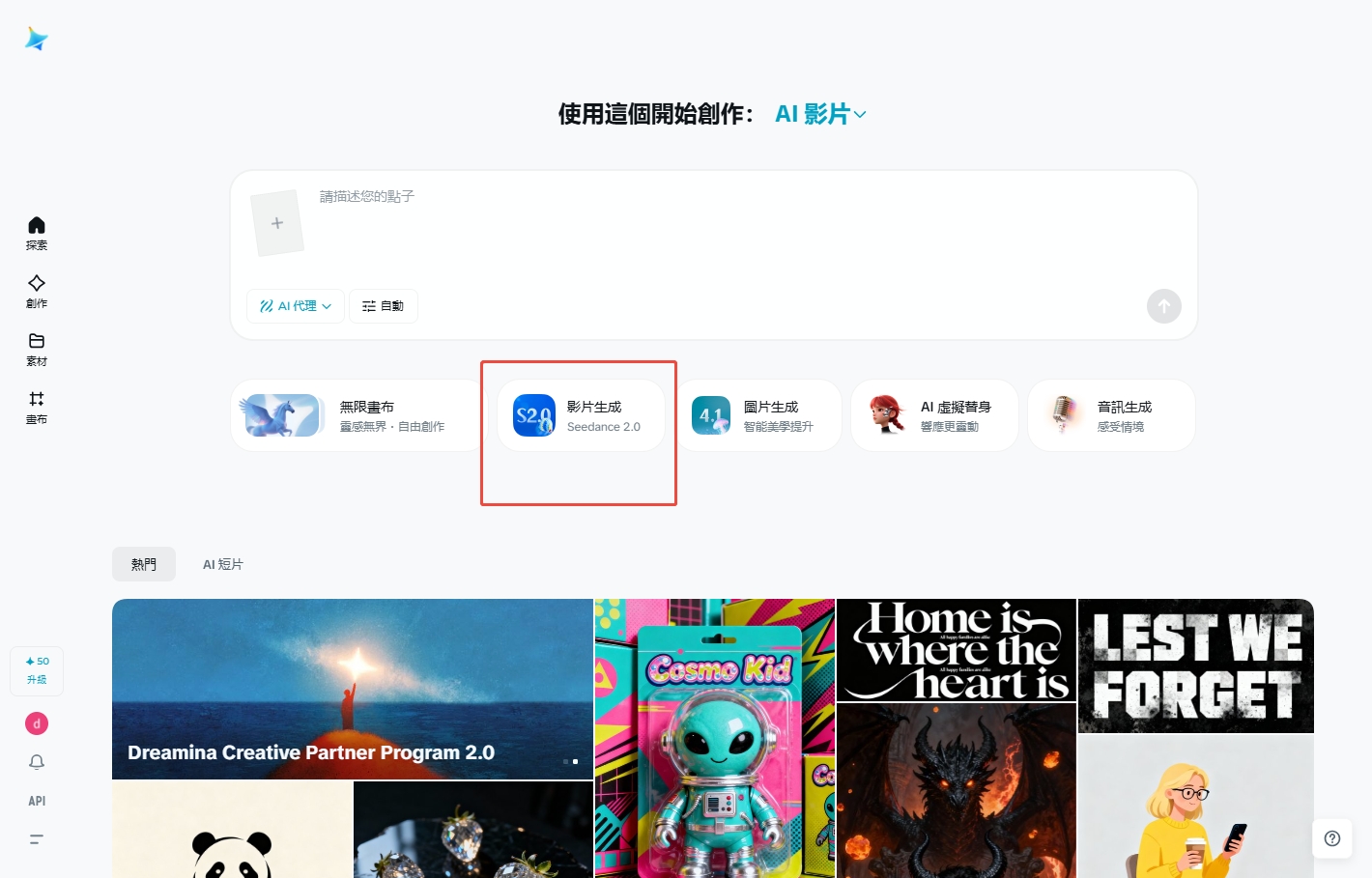
- 上傳參考素材(選用)
可上傳圖片、影片或音訊素材,並透過「@Image 1」「@Video 1」等方式在提示詞中引用。→ 若希望固定角色或風格,這一步非常關鍵。 - 輸入提示詞(Prompt)
以文字描述你想生成的影片內容,建議具體描述鏡頭、場景、動作與氛圍,可大幅提升生成品質。 - 設定輸出參數
可設定解析度(HD~高畫質)、影片長度(通常 5~15 秒)、畫面比例(16:9/9:16 等)。請依使用場景(如社群或廣告)選擇最佳設定。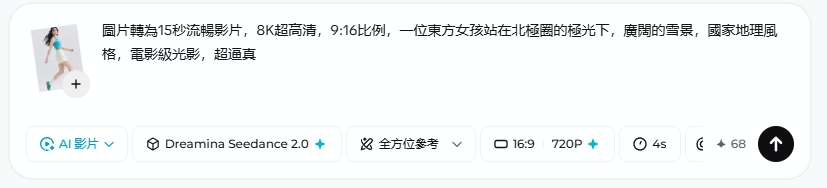
- 開始生成影片
完成設定後,點擊「生成」按鈕即可開始。※請避免使用涉及著作權的素材(如名人或既有作品)。 - 預覽與下載
生成完成後可先預覽影片,確認無誤即可下載。※去浮水印或高畫質輸出等功能,部分需付費方案才可使用。


Part3. Seedance 2.0 提示詞寫法與技巧
若想用 Seedance 2.0 生成高品質 AI 影片,提示詞(Prompt)設計是最關鍵的因素。以下將從基本結構到實用技巧,完整解析如何提升生成品質。
3.1 提示詞建議採用「4 層結構」
在 Seedance 2.0 中,建議依照以下 4 個要素來設計提示詞,能有效提升穩定性與畫面品質:
① 核心主體(角色設定)
明確描述人物或主體的外觀、服裝與表情。也可搭配「@Image」指定參考圖片,提升外觀一致性。
② 電影級演出(鏡頭與光影)
設定鏡頭運動與光影效果。建議使用英文描述(如 Dolly-in、85mm lens、shallow depth of field),能提高辨識精準度。
③ 動作與節奏(時間軸)
清楚描述角色動作與場景變化。若搭配參考影片(@Video),可進一步提升動作自然度。
④ 音訊同步(聲音與效果)
加入旁白、背景音樂與環境音等設定,讓影片更具真實感與沉浸感。
3.2 提示詞進階技巧
中英混合使用更有效
描述內容可使用中文,但攝影與影像專業術語建議用英文撰寫,以提升生成準確度。
使用負面提示詞優化畫面
加入以下關鍵字,可有效降低 AI 常見問題:
- CG-like
- Adeformed
- flicker
- oversaturated
可排除不必要元素,進一步提升整體品質。
加入技術參數關鍵字
以下關鍵字有助於提升畫面細節與質感:
- 8K / ultra HD
- RAW photo
- film grain
- ISO 100
- cinematic lighting
可讓影片呈現更接近電影級效果。
善用多模態功能
透過「@Image」「@Video」「@Audio」等組合使用,可大幅提升畫面、動作與音訊的一致性。
3.3 可直接使用的提示詞範例(可複製貼上)
人物・人像影片
First-person perspective, a relaxed party has just ended. A young cosplayer is lying comfortably on the tatami in a Japanese-style room, holding a selfie camera, surrounded by scattered snacks and drink cans. She has a satisfied and playful smile, her cheeks are slightly red, warm indoor lighting, shallow depth of field, cinematic lighting, 8K, smooth motion
風景・自然影片
@Image 1, 15s smooth video, 8K ultra HD, 9:16 ratio, an eastern girl standing under the aurora in the Arctic Circle, vast snowy landscape, National Geographic style, cinematic lighting, ultra realistic
動畫・插畫影片
Fast-paced FPV drone tracking shot from behind, closely following a 3D anime-style girl with white hair skateboarding, dynamic movement, magical frost wave effects, photorealistic lighting, high detail, smooth motion
賽博龐克・科幻影片
Hollywood sci-fi blockbuster, cyberpunk aesthetics, [00:00-00:04] wide angle tracking shot, neon lights reflecting on wet streets, futuristic city, cinematic lighting, high contrast, ultra detailed, 8K
在 Seedance 2.0 中,提示詞的寫法會大幅影響影片最終品質。 建議掌握「4 層結構」的基本概念,並搭配英文專業術語與負面提示詞,即可輕鬆生成接近電影等級的 AI 影片。
Part4. Seedance 2.0 注意事項與最新技巧
想要安全且高品質地使用 Seedance 2.0,有幾個關鍵重點需要特別留意。以下整理使用時的重要注意事項:
注意著作權與使用條款
在 AI 影片生成中,著作權與肖像權是最需要留意的問題。未經授權使用真實人物(如名人)的影像或聲音是被禁止的。此外,若有商業用途需求,務必事先確認Seedance 2.0的相關使用條款,以避免潛在風險。
影片生成時間與長度限制
在 Seedance 2.0 中,單次生成影片長度通常為約 5~15 秒。若需要製作較長影片,建議分段生成後再進行剪輯與串接。
中文與英文提示詞的搭配
提示詞可使用中文輸入,但涉及鏡頭運動與光影等專業描述時,建議使用英文關鍵字以提升準確度:
- 中文:描述場景與氛圍
- 英文:Dolly-in / cinematic lighting / shallow depth of field
這樣的搭配方式,是影響影片品質的重要關鍵。
打造高品質影片的實用技巧
想進一步提升影片完成度,可參考以下建議:
- 積極運用多模態(@Image / @Video / @Audio)
- 使用負面提示詞排除不必要元素
- 明確指定解析度、比例與秒數
- 將不同場景拆分為多段提示詞
透過細節優化,可大幅提升畫面的自然度與真實感。
實用篇:想提升人物影片品質,可先用 PixPretty 美化照片
在使用 Seedance 2.0 生成人物動畫時,原始圖片的品質其實非常關鍵。 若「@Image」所使用的素材品質不佳,可能導致臉部變形或動作不自然。這時推薦使用 AI 圖像優化工具Tenorshare PixPretty進行前處理。
Pixpretty 是什麼?
Pixpretty 是一款透過 AI 技術,自然優化人像照片的修圖工具。具備以下特色功能,與 Seedance 2.0 搭配效果極佳:
- 肌膚美化與自然修飾
- 頭髮、輪廓與細節優化
- 光線與色彩自動調整
搭配 Seedance 2.0 的優勢
將 Pixpretty 優化後的圖片作為「@Image」輸入,可帶來以下效果:
- 提升人物一致性,讓影片更穩定
- 唇形同步與表情變化更自然
- 光影與色調更統一,呈現電影質感
特別是在人物為主的影片(如 Vlog、自拍、角色演出)中,效果會更加明顯。
適合使用族群
- 想製作人物 AI 影片,但困擾於臉部變形問題的使用者
- 希望製作高品質社群短影音的創作者
- 從事 Cosplay 或角色內容創作的人




總結
Seedance 2.0 作為新一代 AI 影片生成模型,透過整合文字、圖片、影片與音訊,實現遠超傳統工具的創作表現力。本文已完整說明Seedance 2.0 是什麼、使用教學以及提示詞技巧,讓新手也能快速上手。
特別是提示詞設計與多模態功能的應用,將直接影響影片品質。此外,若要製作人物影片,建議先準備高品質圖片素材,能有效提升整體自然度與完成度。現在就開始使用 Seedance 2.0,打造屬於你的 AI 原創影片吧!



