


婚紗照是一輩子只拍一次的珍貴記憶,但很多新人在收到照片後,難免會有些小遺憾——「哎,那張我眼睛睜太小」、「這張背景有個路人,好可惜」、「為什麼室外室內的照片顏色差這麼多?」
其實這些問題都很常見,而且現在有非常多好用的工具可以解決!不管你是剛收到婚紗照原檔想自己修,還是在研究婚禮照修圖怎麼做比較有質感,這篇 婚紗照修圖教學 都會一一告訴你。

為什麼婚紗照一定要修圖?
很多新人會問:「攝影師已經拍得很好了,還需要再修嗎?」
答案是:視情況而定,但大多數時候——需要。
婚紗攝影的拍攝環境非常複雜。教堂、宴客廳、戶外草坪、夜景包廂,光線條件各不相同。攝影師在現場雖然已經盡力控制,但難免會有幾張:
- 閃光打太強,臉部略顯平板
- 黃昏光線讓膚色偏橘
- 剛好有個服務人員走入鏡頭
- 新娘眼下有點睡眠不足的黑眼圈
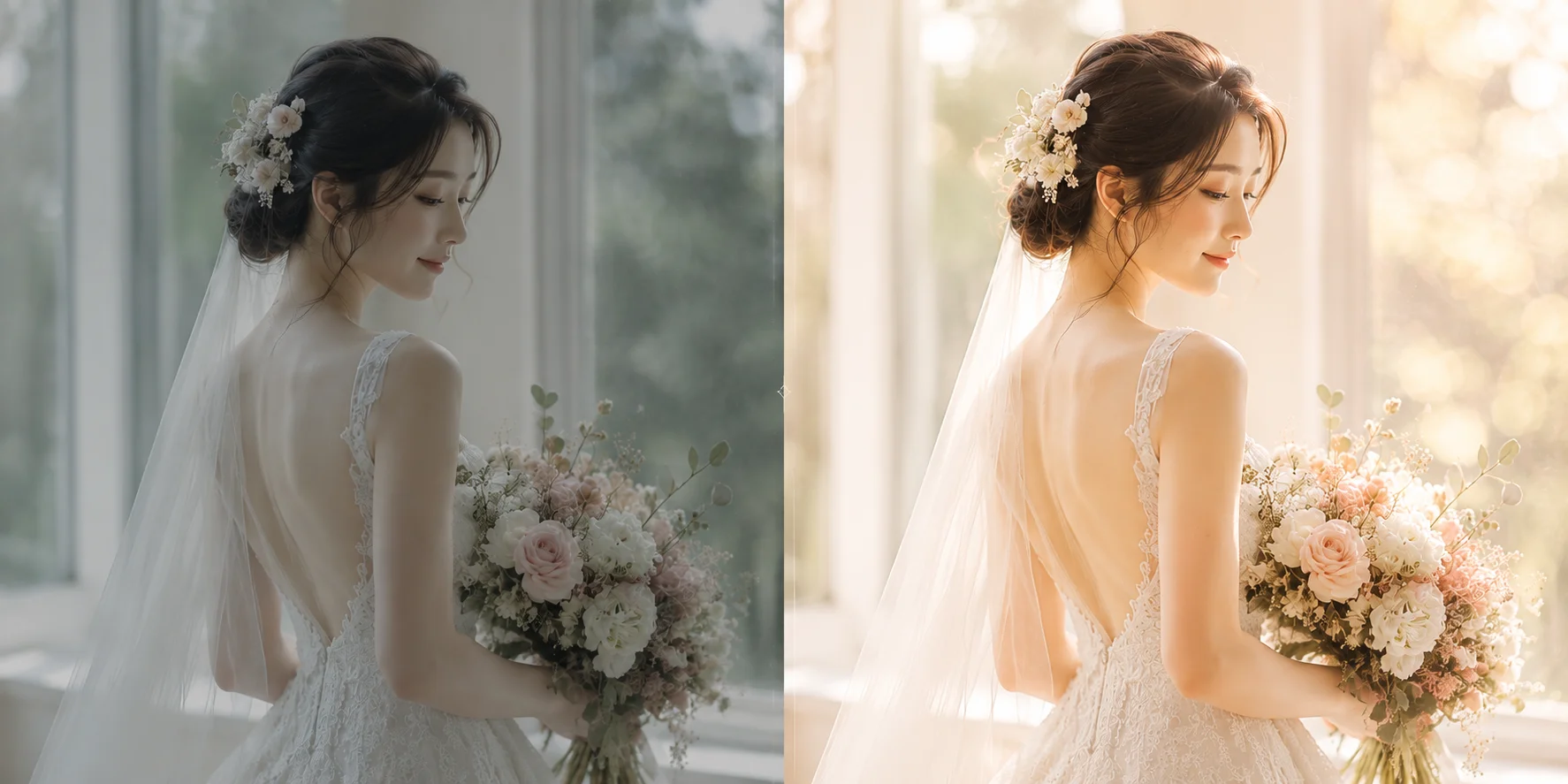
這些小狀況用 婚紗照修圖 都能輕鬆解決,而且完全不會破壞照片的真實感。
婚紗照照片精修 的重點從來不是「把人修到認不出來」,而是「讓當下的美好被更完整地呈現出來」。這個觀念理解了,你就掌握了婚紗照修圖的核心精神。
婚紗照修圖前,你需要知道的事
在開始 婚紗照修圖教學 正式內容前,有幾件事很重要:
① 原檔格式影響修圖效果
如果攝影師有提供 RAW 檔(副檔名通常是 .cr2、.arw、.nef),修圖空間會遠比 JPEG 大。若你只有 JPEG,也沒關係,現在的 AI 工具已經能聰明地補償壓縮損失。
② 不是每張都需要大修
照片精修 講究的是「針對性調整」,不是每張都套用同一組濾鏡。婚宴現場的歡笑照、宣誓交換戒指的特寫、與父母的合照——這三種情境所需要的修圖方向完全不同。
③ 先備份,再修圖
這是新手最容易忽略的一步。永遠在修圖前把原始檔備份好,才不會後悔。
④ 2026 年的 AI 修圖已大幅降低門檻
以前 人像修圖 需要用到 Photoshop,光是學「液化工具」就要花一個週末。現在 AI 婚紗照工具只需要上傳照片,幾秒內就能輸出接近專業級的成品。特別推薦台灣用戶可以使用 PixPretty,介面有繁體中文,操作直覺,非常適合修圖新手。
婚紗照修圖教學:四大常見問題與解法
問題一:肌膚狀況不理想,但又不想修得像塑膠人偶
這是 婚禮照修圖 最常見的糾結。
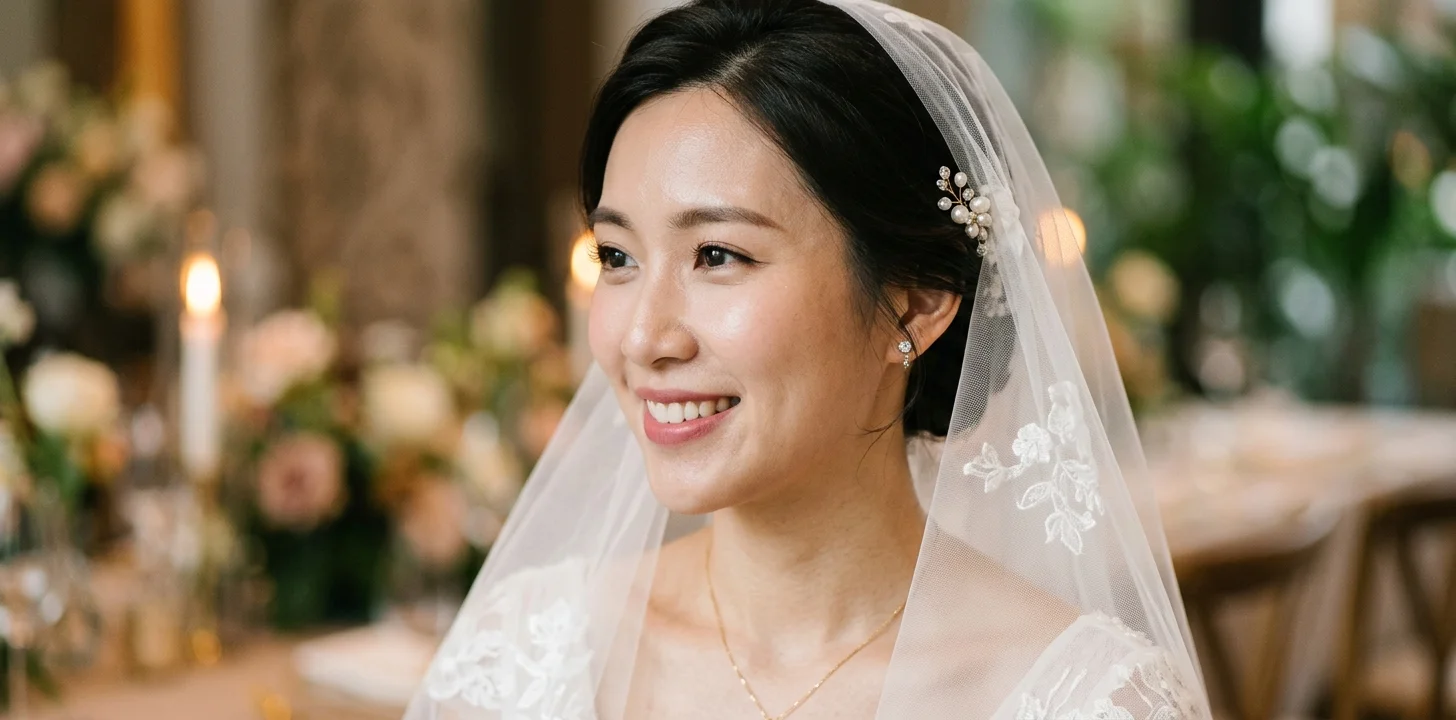
婚禮前後壓力大,臉上可能有幾顆痘痘或暗沉,新娘朋友圈裡一定流傳過各種「修過頭」的慘案——皮膚平滑到像貼了牆面,或臉跟脖子的膚色不一致。
正確做法:
- 局部修飾,而非全臉磨皮。只針對明顯瑕疵(暗瘡、黑眼圈)做調整。
- 保留毛孔紋理,讓皮膚看起來有「質感」而不是「假感」。
- 使用 AI 人像精修 工具時,選擇「自然模式」或「輕修」選項,不要一鍵套用最高強度。
PixPretty 的 AI 人像精修功能非常貼近這個需求。它會自動辨識臉部特徵,對黑眼圈、暗沉、膚色不均做精準補正,同時保留自然的皮膚紋路,不會讓你看起來像換了一張臉。
問題二:不同場地拍的照片色調完全不統一
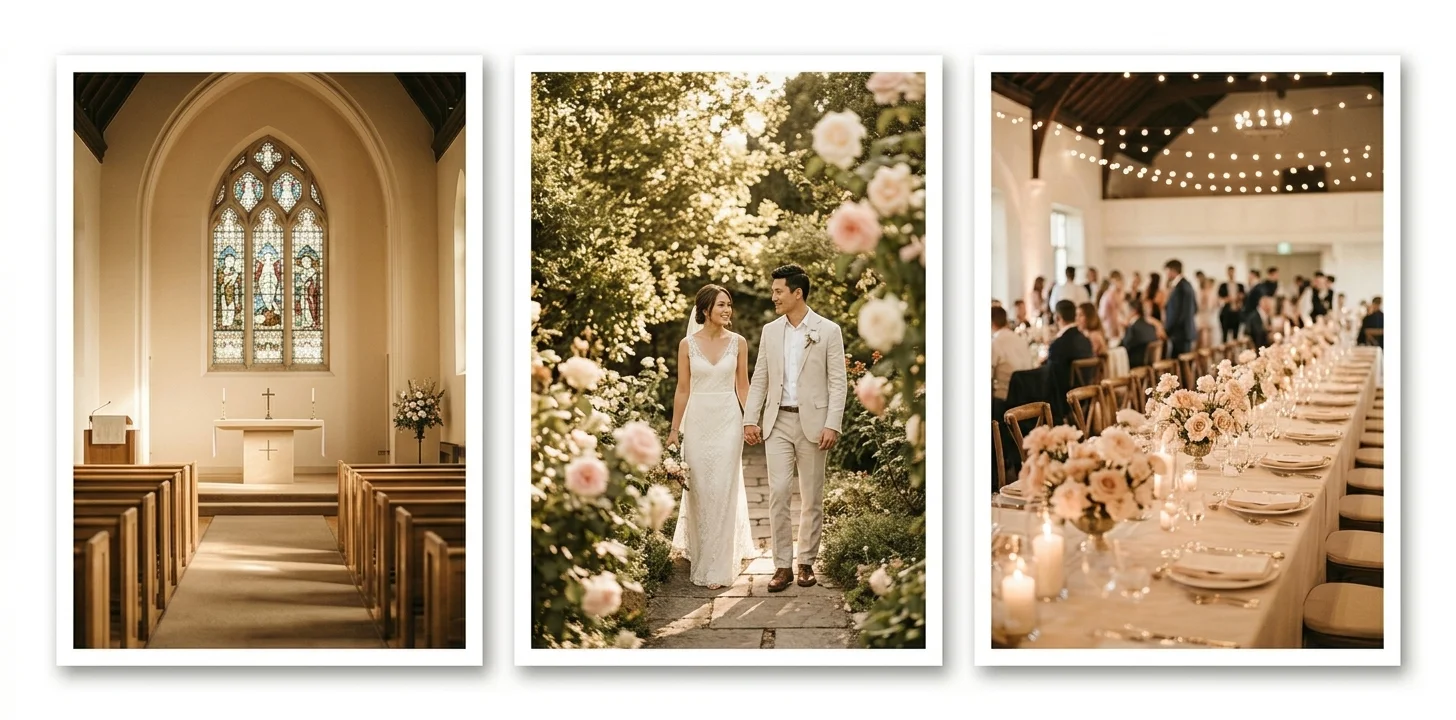
很多新人製作婚紗相本時才發現:教堂那幾張偏藍冷調、宴客廳的照片黃橘暖調、戶外草坪又是自然綠調……放在一起違和感超強。
婚紗照照片精修 中,「色調統一」是提升整體精緻感最有效的步驟。
解法:
- 選定一個你最喜歡的色調風格(例如:韓系清透、日系奶油、電影感灰調)
- 用這張照片的色彩設定作為「基準」,套用到其他照片
- PixPretty 的 AI 色彩配對功能可以自動分析基準照片的色溫、飽和度與亮度分布,一鍵同步到其他婚紗照上
這個功能對於要做婚紗相本或 IG 婚紗精選集的新人來說,節省時間超級明顯。
問題三:背景有雜物、人員走入鏡頭
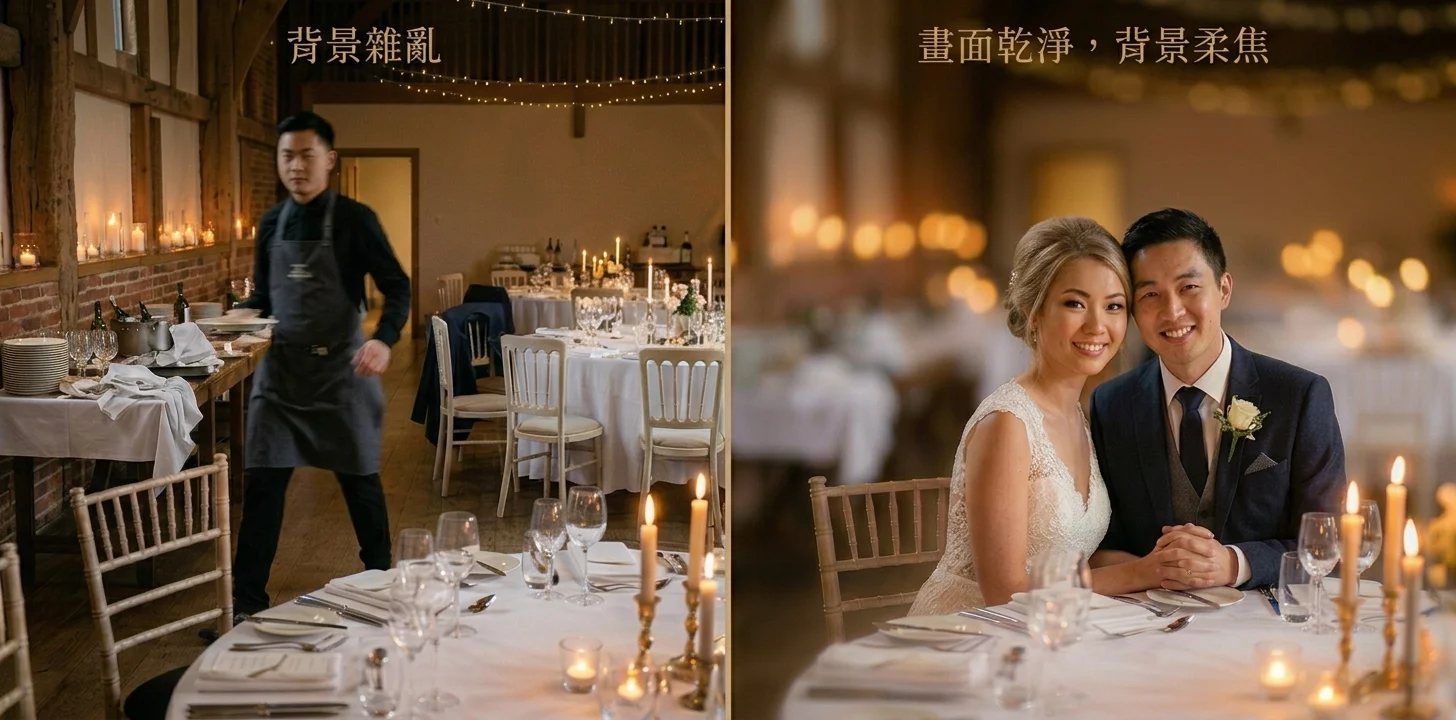
這種狀況在宴會廳特別容易發生——服務人員端著餐盤從後面走過、桌上有未收的餐具。
婚紗照修圖教學裡,背景清理是需要一點技巧的步驟:
- 小型雜物(一個杯子、一張椅背):用 AI 消除工具可以輕鬆處理
- 較大範圍的干擾(半個人形):建議用「背景模糊」方式弱化,而不是強行消除,否則會有明顯的拼接痕跡
預防勝於事後修圖的小技巧: 拍攝前請攝影師確認背景是否整潔、讓主角往前站一些、善用景深讓背景自然虛化。
問題四:數百張照片,根本沒時間一張一張慢慢修
婚攝師通常會交付 300~600 張以上的選片,如果你還有親友的手機照片、二次會照片,加起來可能破千張。
一張一張修 根本是不可能的任務。
這裡要引入 批次修圖 的概念:一次設定好修圖參數,套用到同一批照片。特別是同場地、同光源拍攝的一組照片,批次處理效果最好。
PixPretty 支援上傳多張照片一次套用相同的修圖設定,對需要大量處理婚紗照的新人來說,這個功能幾乎是必備的。
用 PixPretty 修婚紗照:操作步驟圖解
說了這麼多理論,來看看實際怎麼操作!
PixPretty 是 Tenorshare 開發的 AI 人像精修工具,除了桌機版,也有 線上 AI 修圖工具 可以直接在瀏覽器使用,不需要下載。
步驟一:PixPretty AI 去背+更換背景
點擊 PixPretty AI 修圖工具,點擊首頁「AI 背景圖」,可調整效果和位置。


再點擊「生成背景」,輸入AI指令一鍵生成。

步驟二:上傳婚紗照
開啟 Tenorshare PixPrettyy 後,點選「上傳圖片」,支援 JPG、PNG、HEIC 等常見格式,也可以直接拖曳照片到畫面上。





步驟三:選擇修圖模式
| 模式 | 適合情境 |
|---|---|
| 人像精修 | 針對臉部肌膚、眼睛、輪廓做自動優化 |
| 色彩調整 | 修正偏色、調整整體色調風格 |
| 背景優化 | 模糊或移除干擾背景 |
| 批次處理 | 同時處理多張婚紗照 |

婚紗照建議優先從「人像精修」開始,再進行「色彩調整」。
步驟四:微調細節
AI 自動修圖後,你可以手動調整:
- 精修強度(建議維持在 30%~60%,避免過度)
- 局部補光(讓面部層次更豐富)
- 去除特定瑕疵(點選想消除的部位)

步驟五:匯出並儲存
調整完成後點選「匯出」,可選擇解析度與格式。婚紗照建議匯出最高解析度,方便後續印刷成相本。

整個流程走下來,一張婚紗照的 AI 婚紗照 精修大約只需要 2~3 分鐘,批次處理一組 10 張的話也不過十幾分鐘。對比以前要花好幾個小時慢慢磨,真的方便太多。
婚紗照修圖 PTT 常見 Q&A 整理
在婚紗版、媽咪版和女孩版,關於 婚紗照修圖 PTT 討論中,以下幾個問題最常被提到:
完全可以。收到的原始檔就是你的,你有權自行做後製。建議尊重地不要對外公開說「攝影師的照片被我修改了」,但私下自己調整、自己留存是沒有問題的。
可以,但效果和穩定性不如電腦版工具。手機 App 比較適合快速修一兩張發 IG,如果是要製作婚紗相本,還是建議用桌機版或線上工具。
自己修:免費或工具費,但需要時間學習。找人修:費用約 NT$50~200 元一張不等,品質不穩定。
建議先用 PixPretty 之類的 AI 工具試試看,現在的 AI 人像精修質量已經非常高,很多情況下自己修就夠用了。
永遠以原始最高解析度匯出,不要壓縮。如果是要上傳 IG,IG 平台本身會壓縮,不需要你在匯出時縮小。
有很多創作者會分享修圖教學,搜尋「婚紗照 Lightroom 教學」或「人像修圖 Photoshop 教學」都能找到不少資源。不過如果你是修圖新手,建議先從 AI 工具上手,減少學習曲線。
結語
婚紗照修圖教學 說複雜也複雜,說簡單其實也很簡單——核心原則就是「讓美好被更好地呈現,而不是創造一個不真實的形象」。
從 人像精修 的肌膚補正、色調統一,到背景清理、批次處理,每個步驟都有其目的。掌握這些原則之後,再搭配好用的工具,婚紗照修圖這件事其實不難。
如果你還沒試過 AI 修圖,強烈建議去 PixPretty 體驗看看,或者直接用他們的 線上 AI 修圖工具 免下載就能試試效果。相信上傳第一張婚紗照看到修圖結果的那一刻,你會很慶幸多花了這幾分鐘。
祝每對新人的婚紗照都美到讓人看了心動!????



