除了垃圾檔案外,大量重複檔案也是導致 Mac 系統雜亂與記憶體不足問題的元兇。但別擔心!Tenorshare Cleamio 內建重複檔案搜尋與刪除功能,能協助您找出並清除所有重複的影片、照片、文件、音訊、執行檔套件及其他類型檔案。請依照以下步驟學習如何在 Mac 上搜尋並移除重複檔案:
一、選擇重複檔案
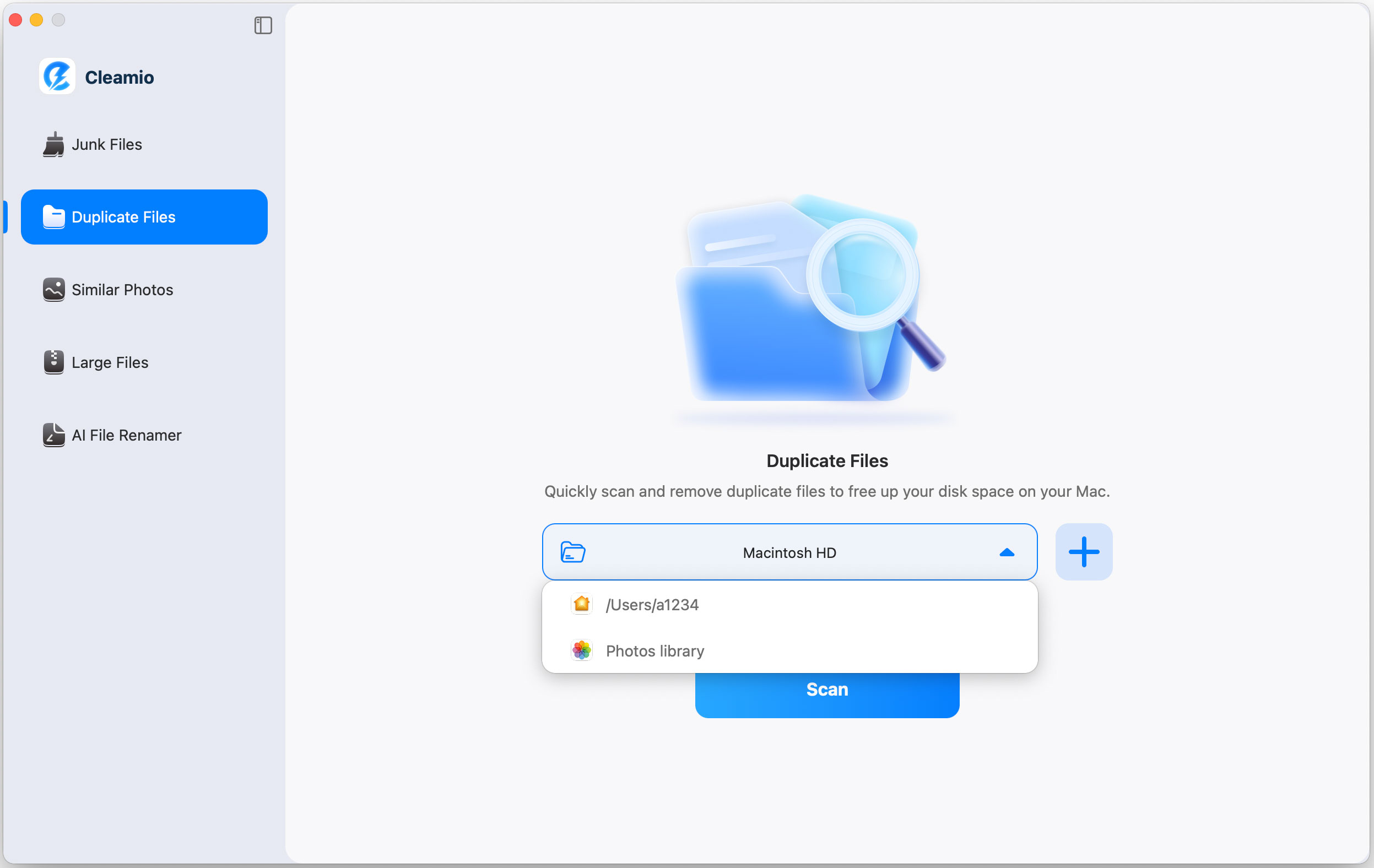
首先,下載並安裝 Tenorshare Cleamio 到您的 Mac 上。啟動軟體並從左側選單列選擇重複檔案。然後點擊掃描按鈕開始掃描程序。

二、新增資料夾以掃描重複檔案
點擊顯示 Macintosh HD 的「資料夾方塊」或「加號圖示」來新增您想要搜尋重複檔案的資料夾目錄(如主資料夾、照片圖庫、文件/昨天)。選擇完成後,點擊掃描繼續。
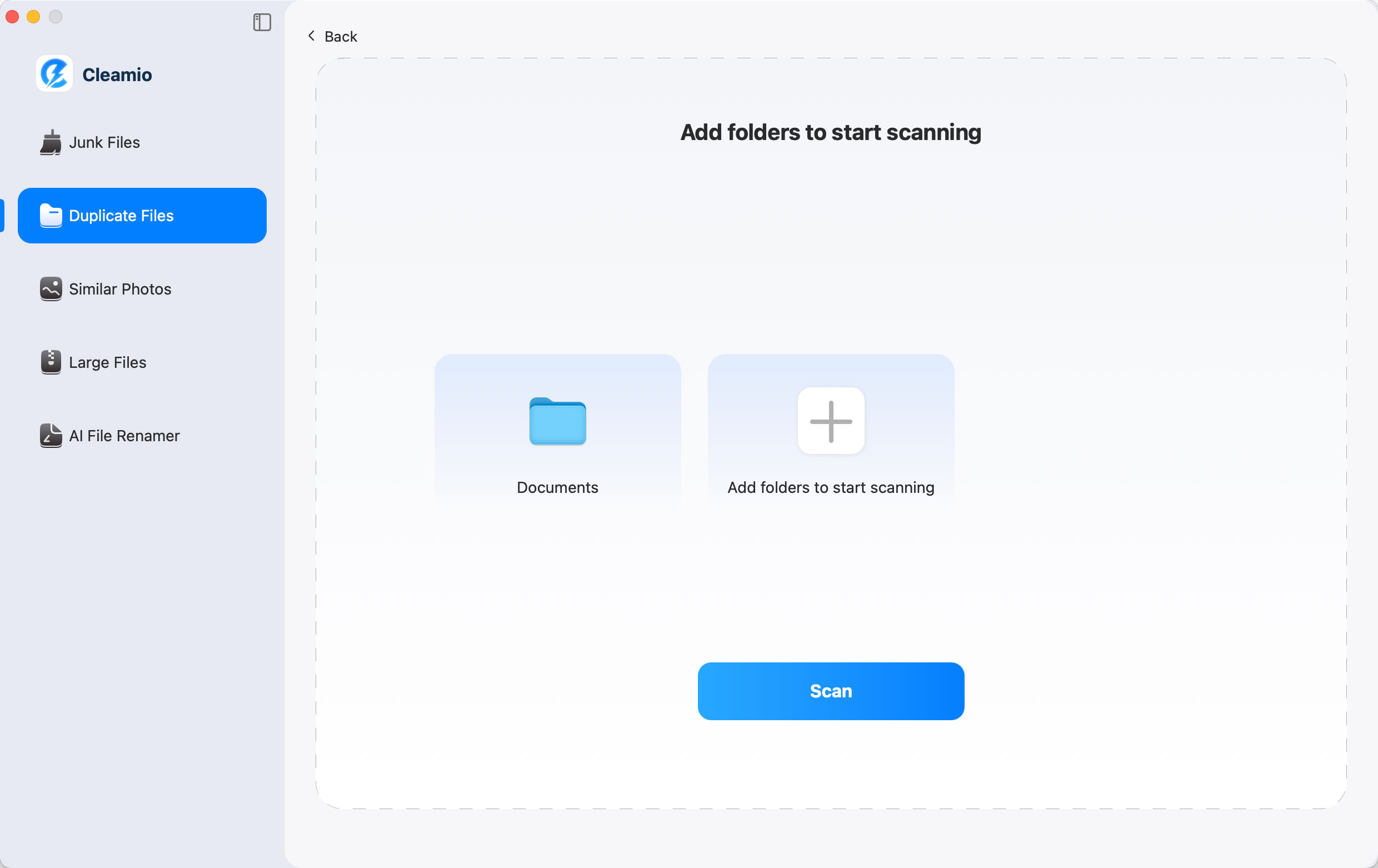
點擊「加號圖示」後,在新畫面中點擊此處的「+」圖示,或拖曳更多資料夾至此處,即可將其納入重複項目掃描範圍。
三、自訂重複檔案掃描設定 (可選)
在點擊「掃描」前,請前往左上角選單中的「Cleamio」>「偏好設定」調整掃描選項,包括:

偏好設定:
- 一般:您可以跳過特定檔案,如隱藏檔案和零位元組檔案。
- 白名單:您可以列出不想掃描的資料夾或檔案。
- 重複檔案:選擇您想偵測重複檔案的檔案類型:影片、影像、音訊、文件和其他。
- 相似照片:根據您的需求調整影像的相似度,例如 85%(標準)。

四、檢視、選擇並移除掃描到的重複檔案
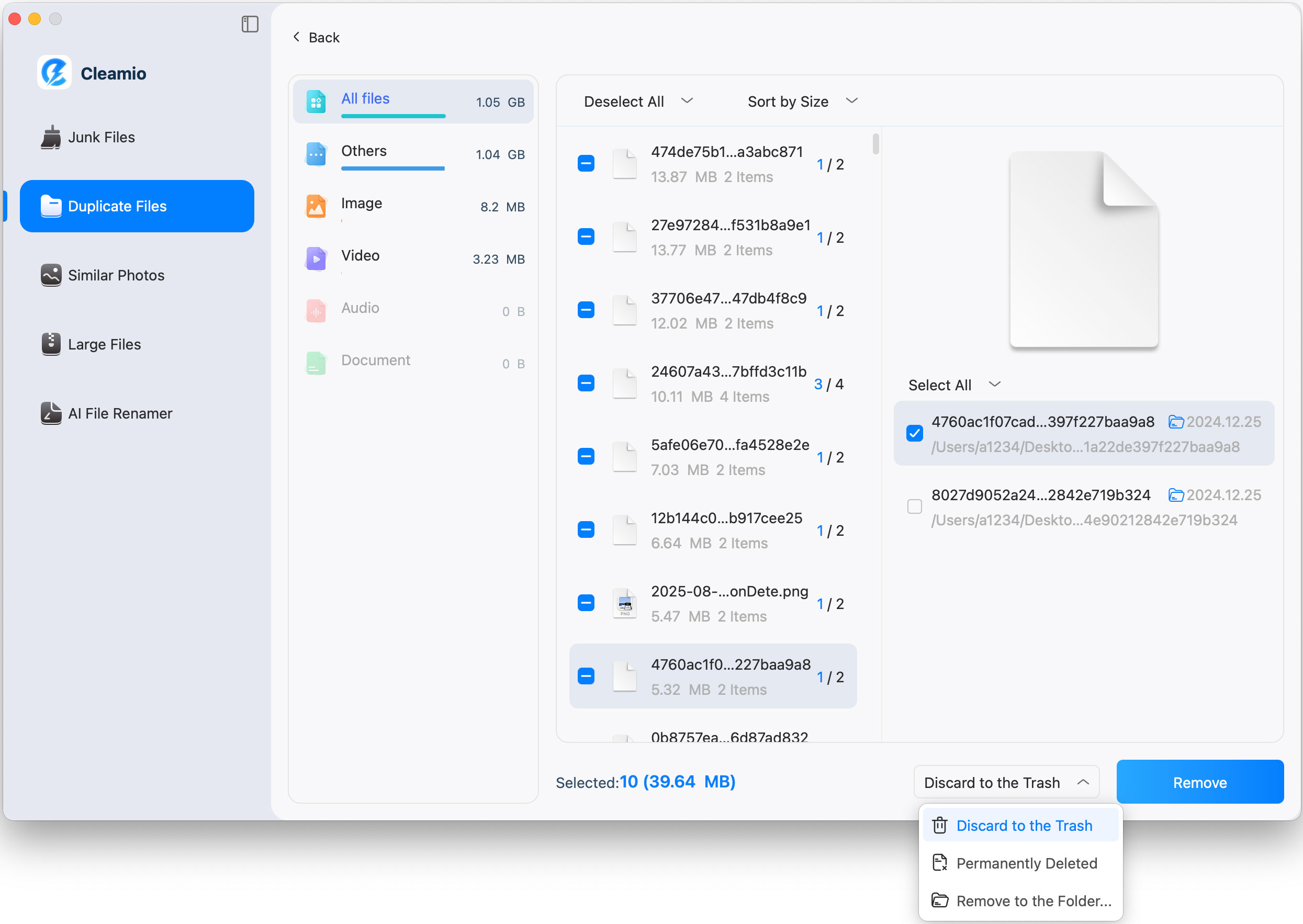
掃描完成後,您可以檢視每種檔案類型檢測到的詳細重複項目,包括影片、圖片、文件、音訊、其他等。透過這個功能,您可以輕鬆檢查重複檔案,有效最佳化 Mac 儲存空間。

小提示
以下是三種將偵測到的檔案顯示於畫面頂端的選項:
- (1)依大小排序(找出最大尺寸的重複項目)
- (2)依時間排序(找出最舊的重複項目)
- (3)依數量排序(找出包含最多重複版本的 0 項目)

選擇您想要移除的重複檔案(您也可以點擊自動選擇檔案來選擇最大或最舊的檔案),然後點擊立即移除。
小提示
選擇要移除重複項目的目標路徑:移至垃圾桶、永久刪除 以及 移至指定資料夾。
重複檔案已成功移除!請檢視結果並點擊「完成」以結束操作。

