Tenorshare Cleamio 的 Mac 狀態中心不僅能即時追蹤您的 Mac 電腦的 CPU、記憶體、磁碟與網路狀態,更讓您輕鬆管理啟動項目並清理垃圾桶——助您優化效能,讓 Mac 持續流暢運行,所有功能盡在一處掌控。
一、CPU 與記憶體監控與優化
過高的 CPU 或記憶體使用率可能導致 Mac 運行緩慢或出現延遲。透過 Tenorshare Cleamio 的 Mac 狀態中心,您可即時監控 CPU 與 RAM 狀態,並一鍵釋放記憶體,無論您正在進行影片編輯、遊戲操作或處理多個文件,都能讓 Mac 保持流暢運行。
-
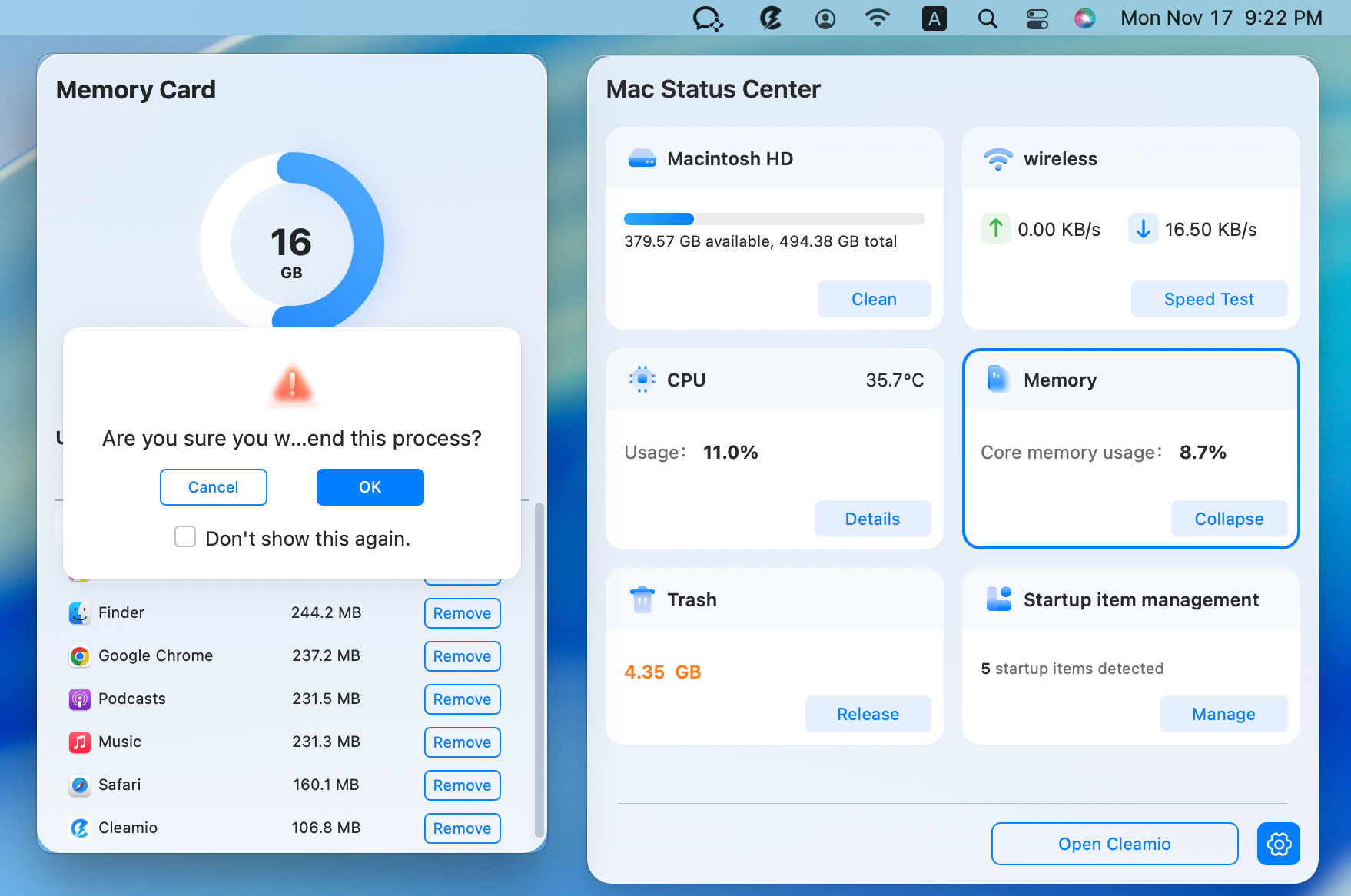
點擊選單列中的 Cleamio 標誌以啟動其 Mac 狀態中心,接著即可從面板查看您的 CPU 與記憶體使用狀況。
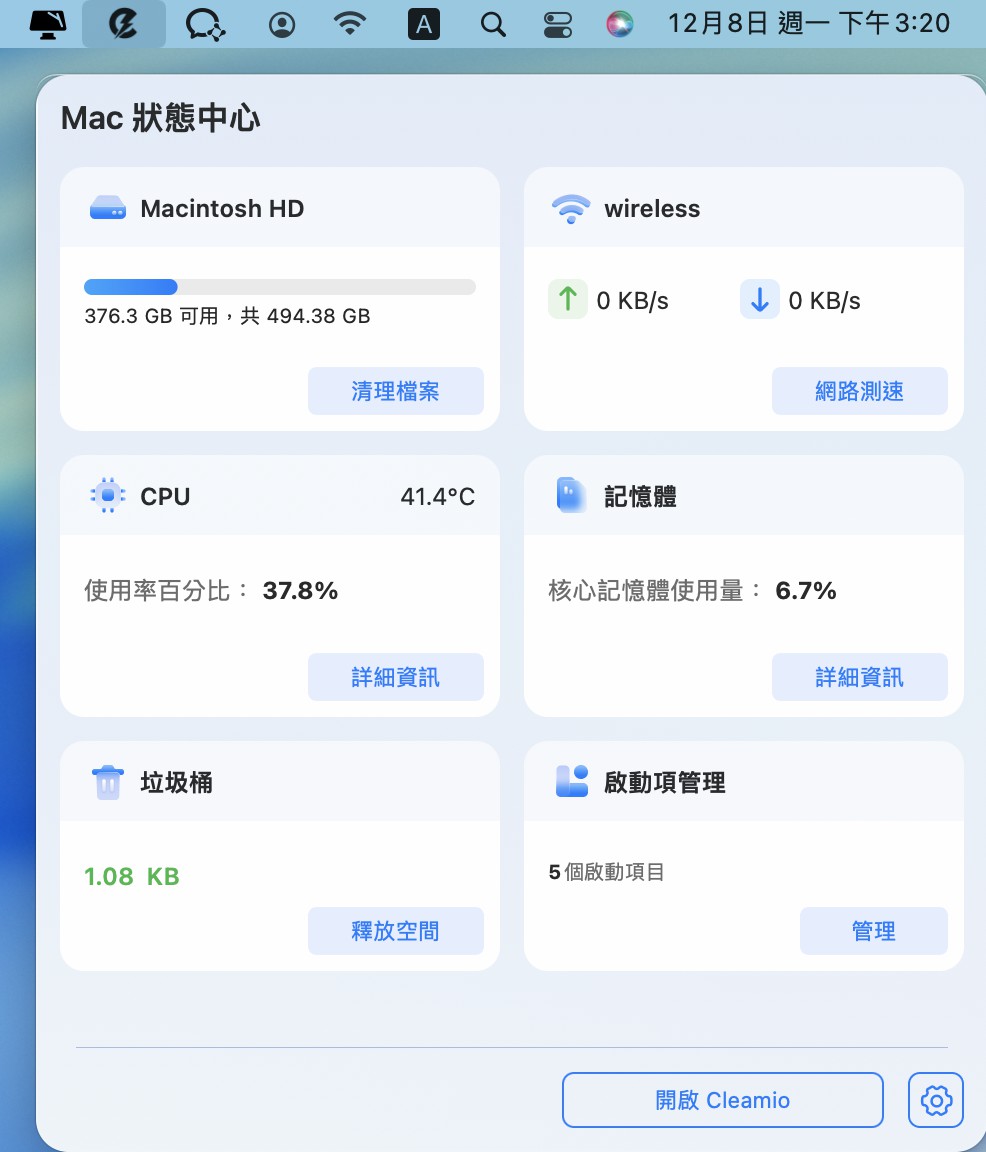
-
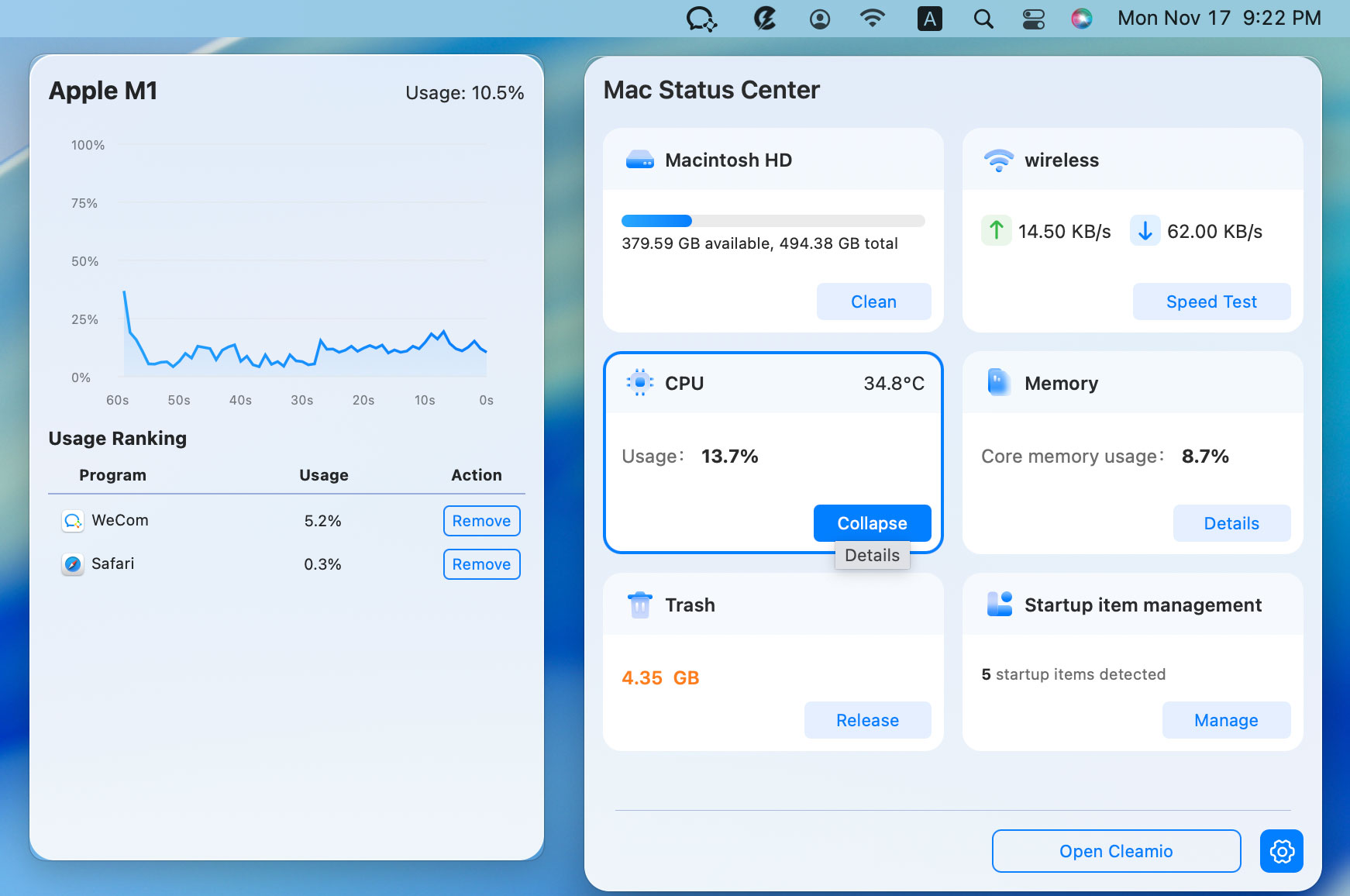
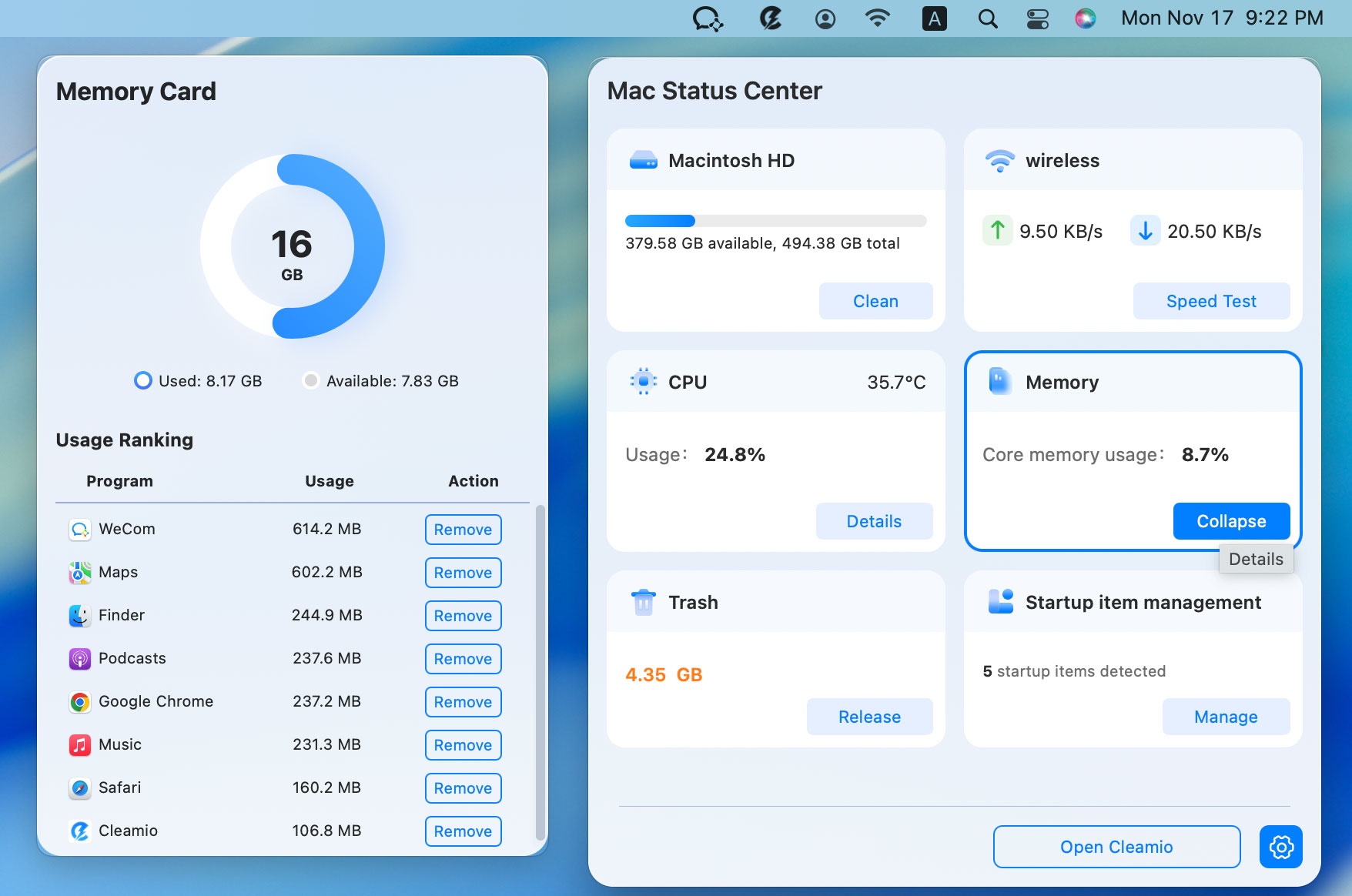
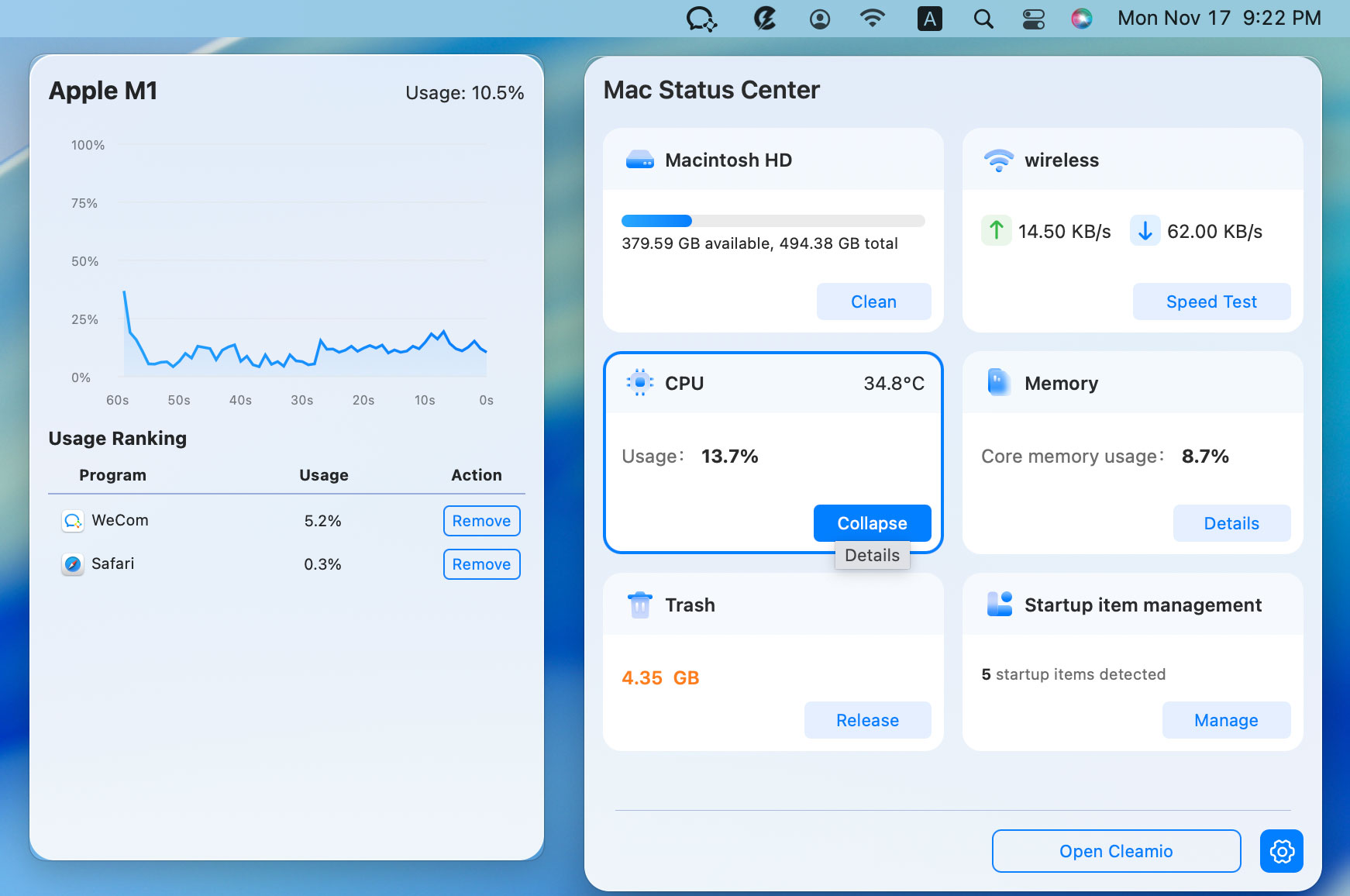
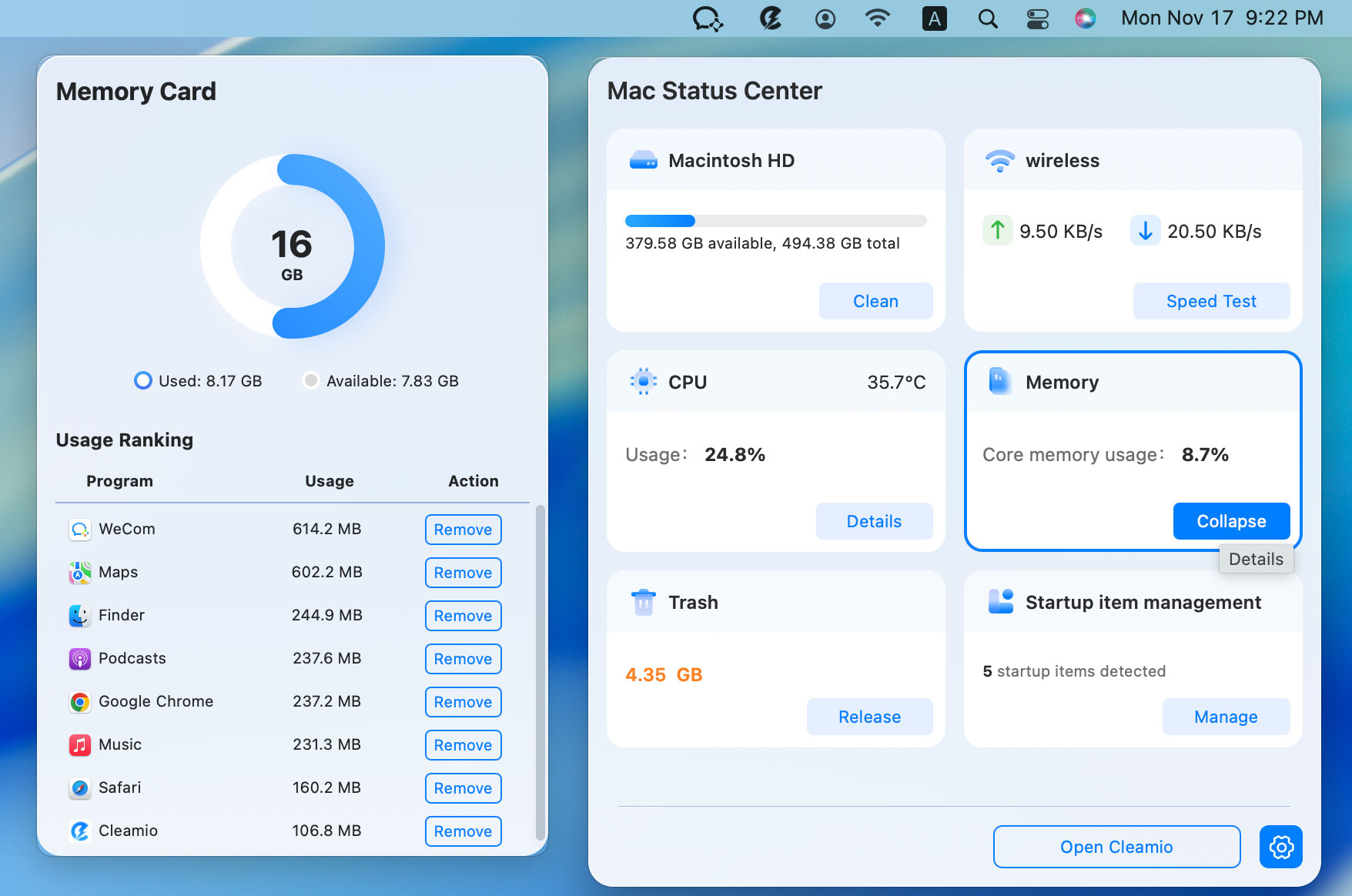
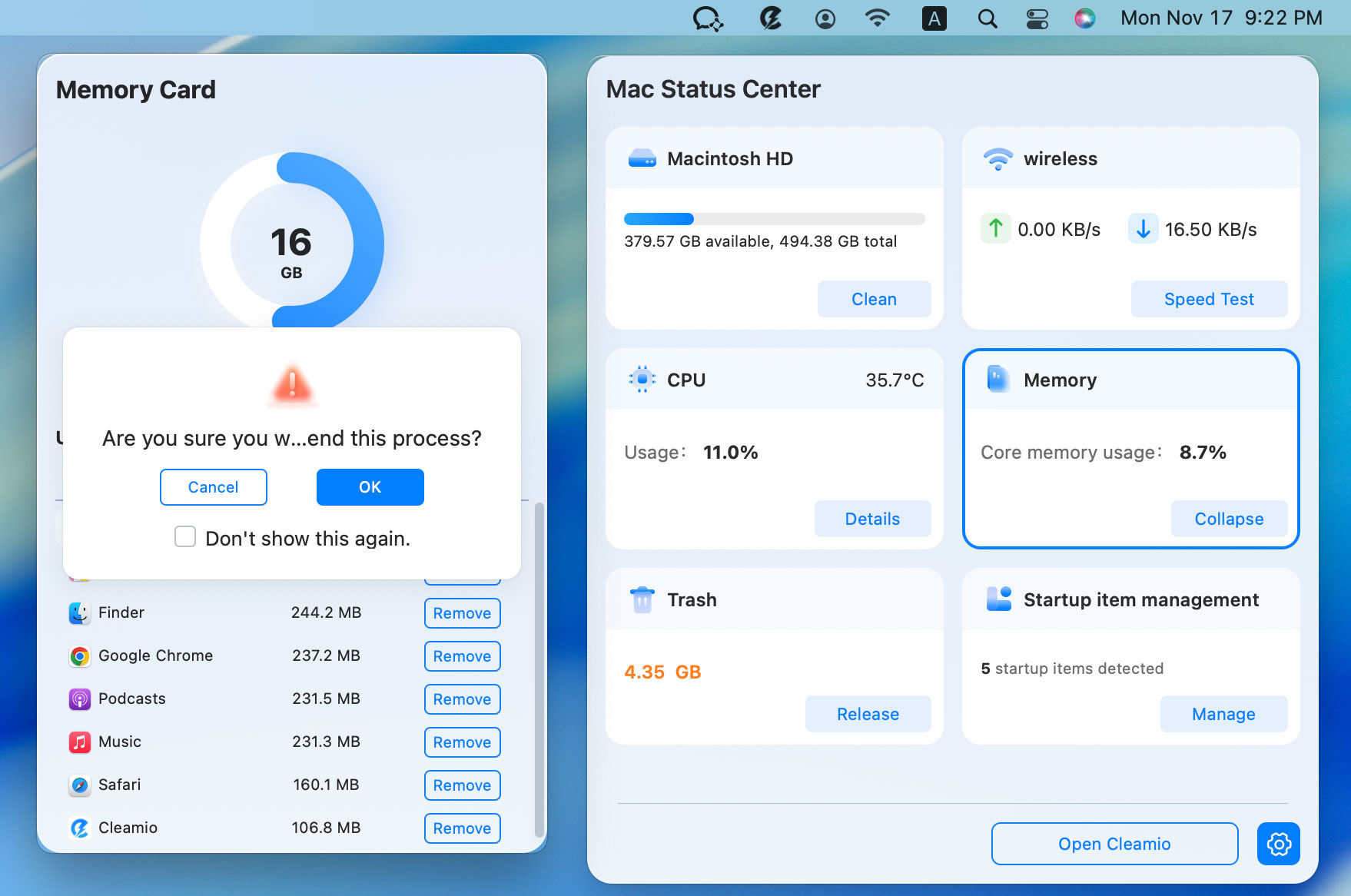
點擊「詳細資訊」以查看即時的 CPU 與記憶體使用狀況。
➡️ CPU:
➡️ 記憶體:
-
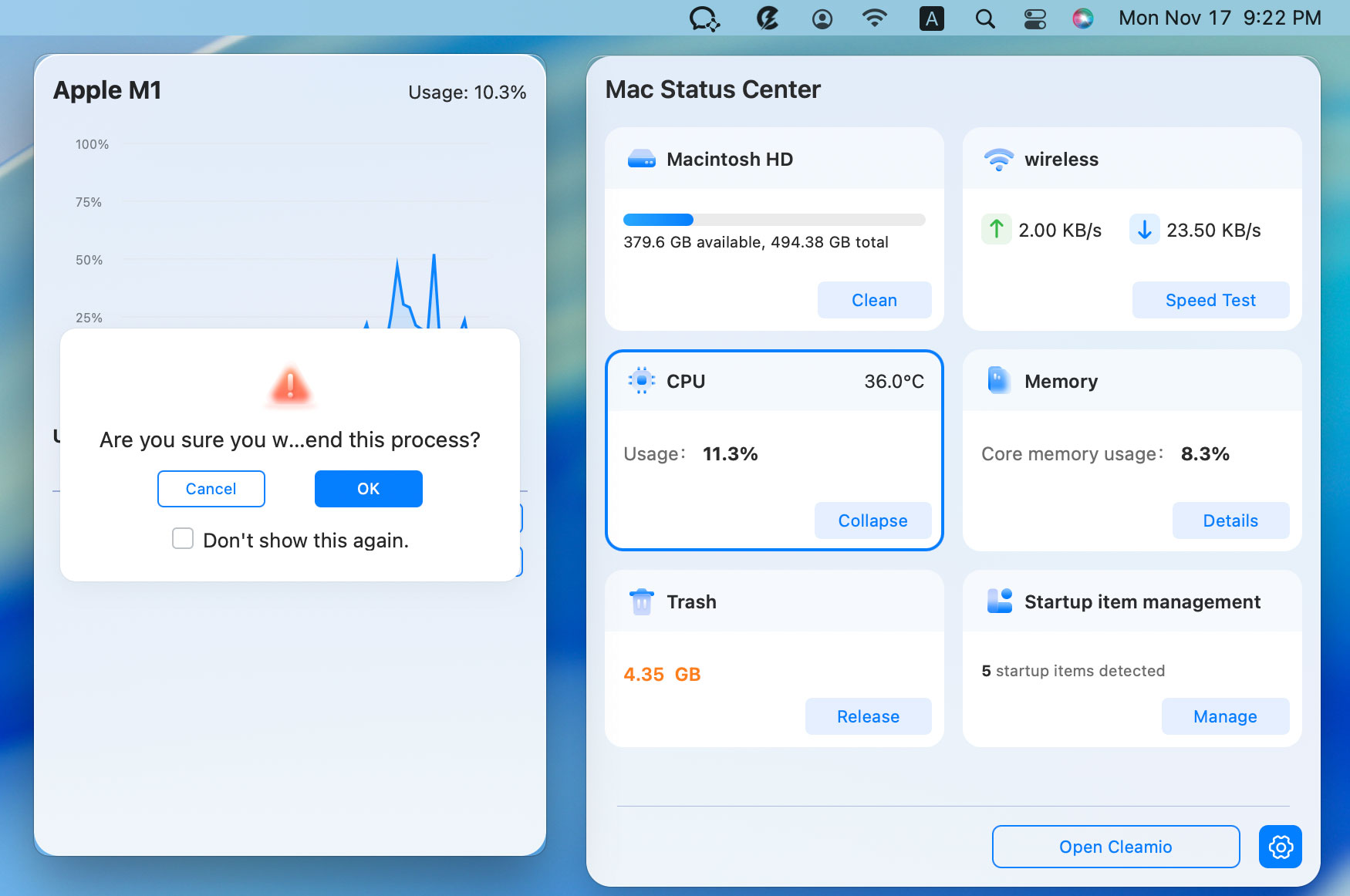
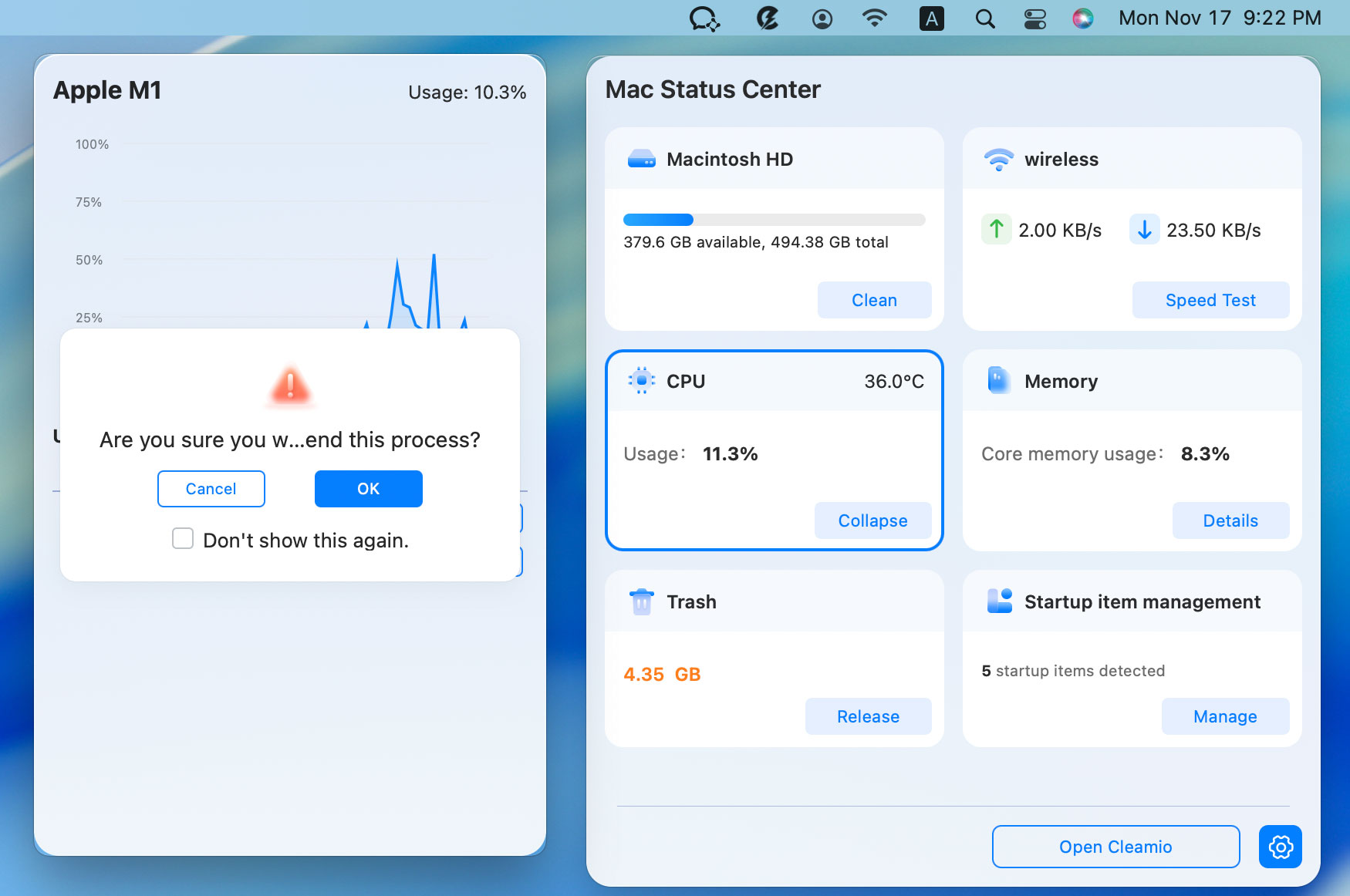
使用「移除」按鈕關閉不必要的應用程式,釋放系統資源。
➡️ CPU:
➡️ 記憶體:
 小提示
小提示當 CPU 或記憶體使用率偏高時,建議先關閉非必要應用程式,再考慮重新啟動系統。

二、垃圾使用監控與清理
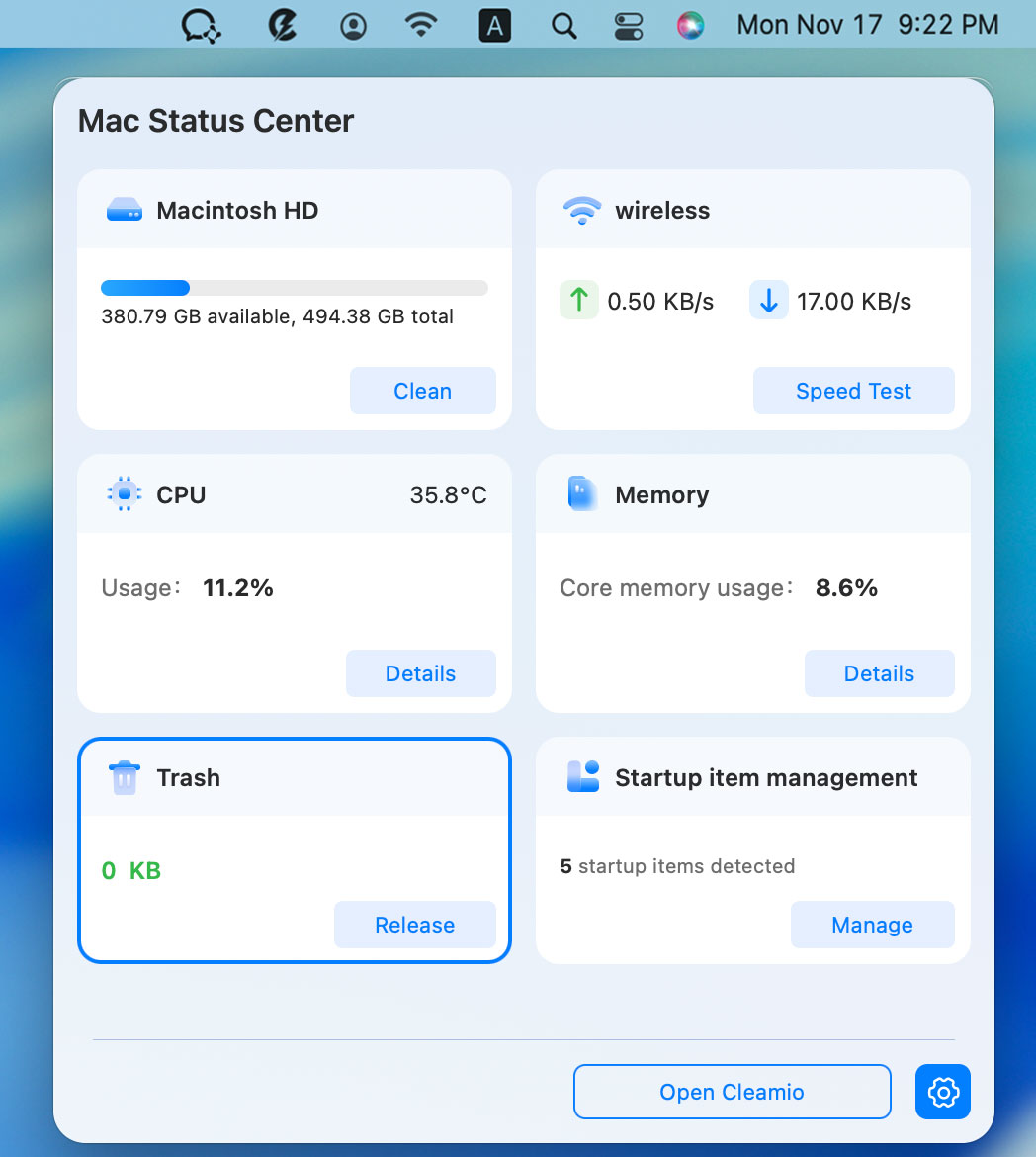
許多使用者常忘記清空垃圾桶,導致刪除的檔案默默佔用寶貴儲存空間。透過 Tenorshare Cleamio 的垃圾桶使用監控功能,您可即時查看垃圾桶容量,並一鍵清空Mac垃圾桶以釋放儲存空間。
-
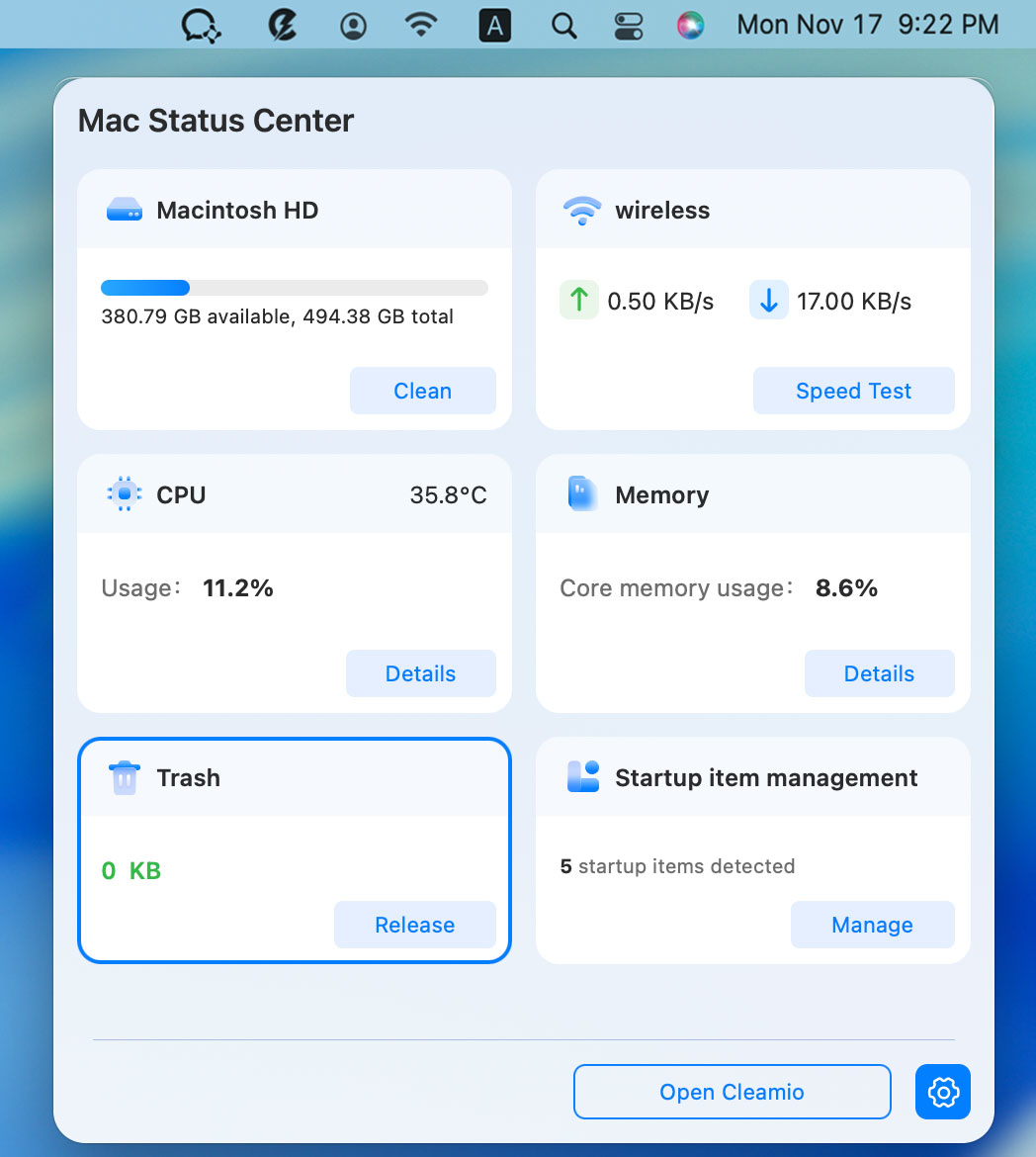
點擊頂部選單列中的 Cleamio 標誌以開啟其 Mac 狀態中心,接著選擇「垃圾桶」模組即可查看其使用情況。
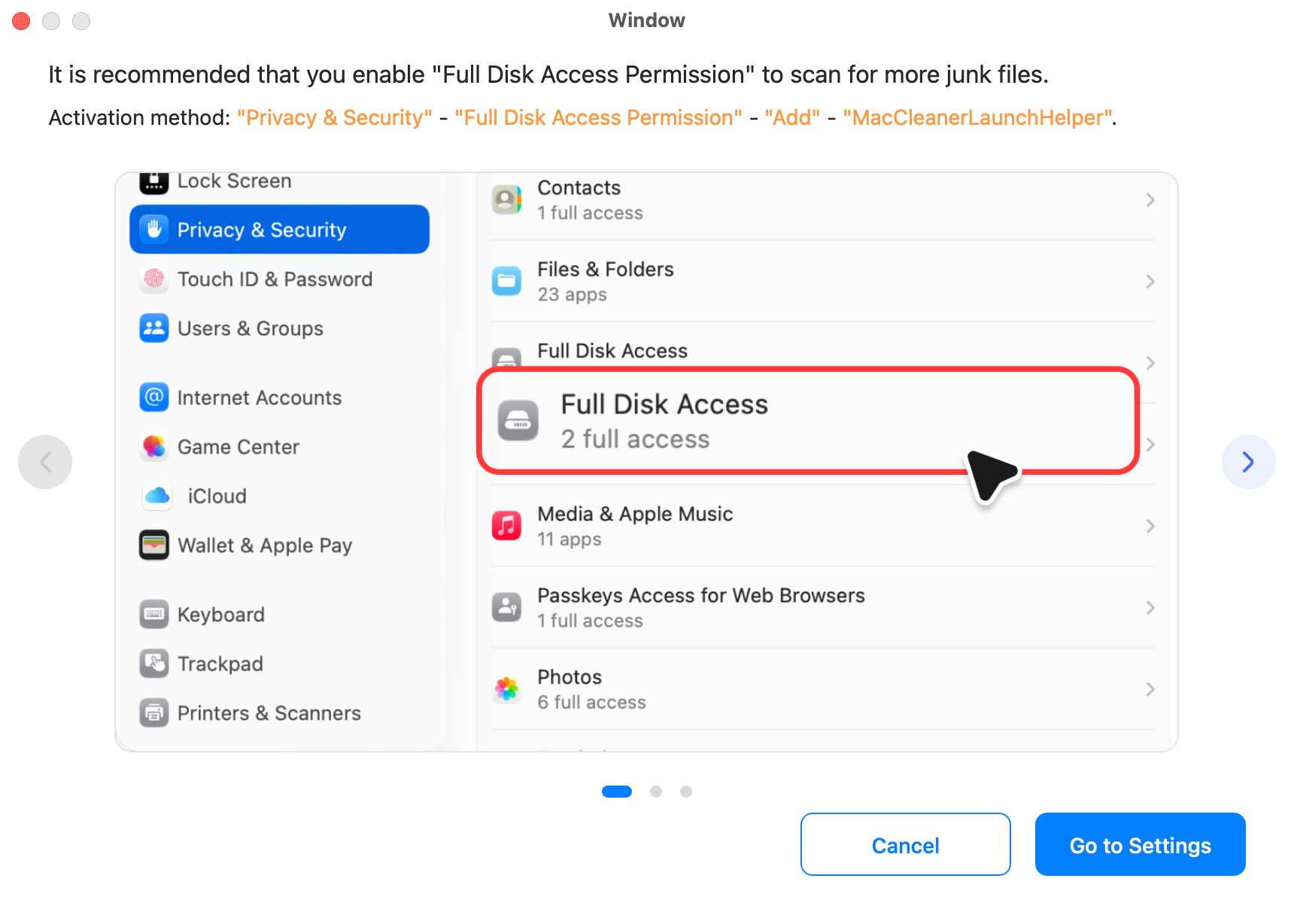
小提示若未啟用完整磁碟存取權限,請點擊「釋放」按鈕,然後依照設定中的提示操作以啟用該功能。
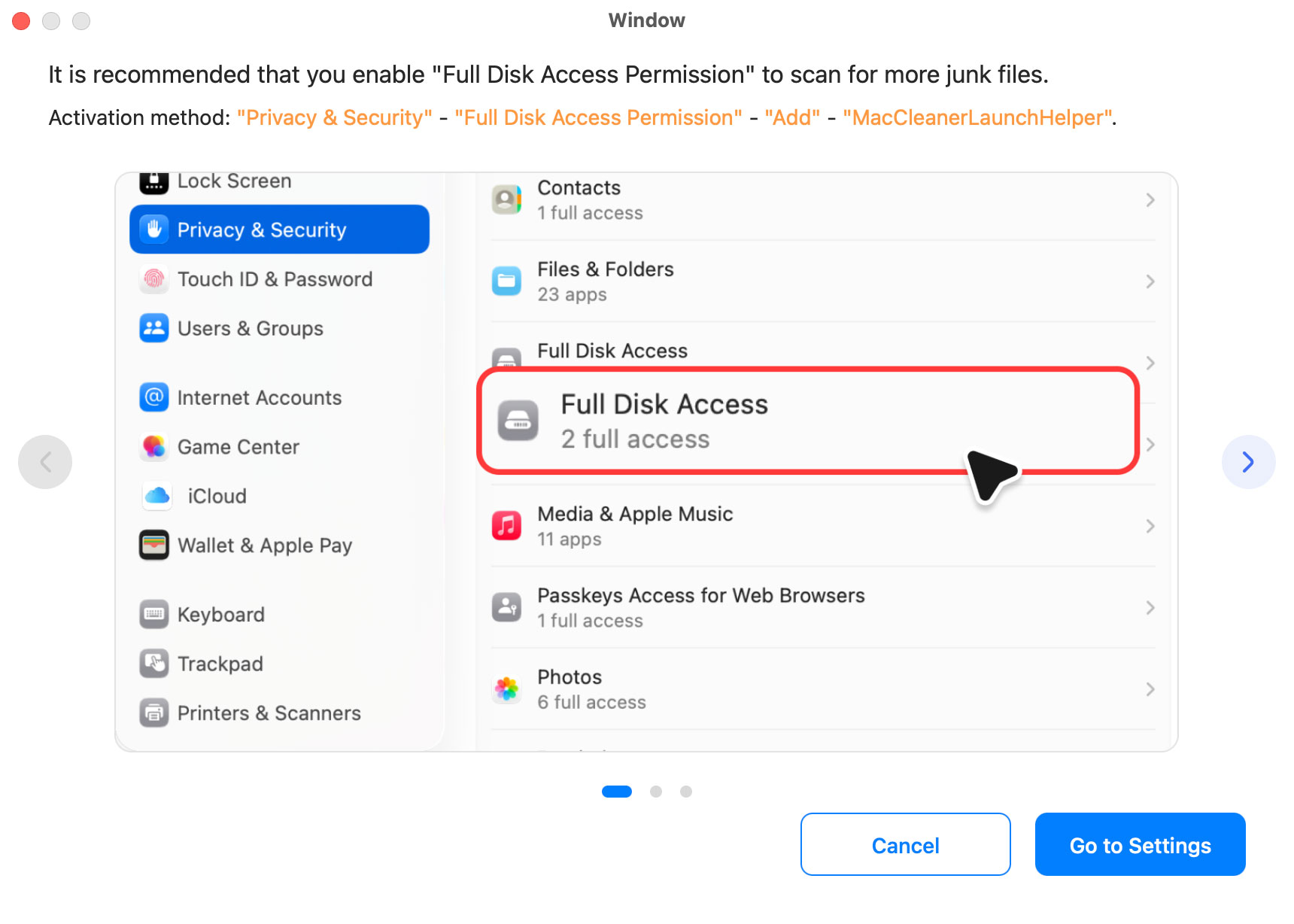
-
啟用後,按下「釋放」按鈕即可立即清空垃圾桶並釋放磁碟空間。
 提示
提示清空垃圾桶後,其中的檔案將無法復原。刪除前請務必確認您不再需要這些檔案。
三、磁碟使用監控
磁碟空間不足可能導致您的 Mac 運行緩慢。透過 Tenorshare Cleamio 的磁碟使用監控功能,您可即時查看已用空間大小及佔用最多儲存空間的檔案,隨後清理這些檔案以釋放磁碟空間,讓您的 Mac 運行更流暢。
-
點擊頂部狀態列上的 Cleamio 標誌以啟動其 Mac 狀態中心。選擇「磁碟」模組即可查看您的儲存空間使用狀況。
-
點擊「清理」按鈕即可使用 Cleamio 的垃圾檔案清理功能。接著點選「掃描」以偵測所有類型的垃圾檔案。
提示請確保所有將被刪除或移動的資料已完成備份,避免遺失重要檔案。


四、啟動項目管理
過多的啟動項目會拖慢 Mac 的開機速度並消耗記憶體。透過 Tenorshare Cleamio 的啟動項目管理功能,您只需一鍵即可輕鬆檢視並停用 Mac 上的啟動程式,加速開機時間並提升整體效能。
-
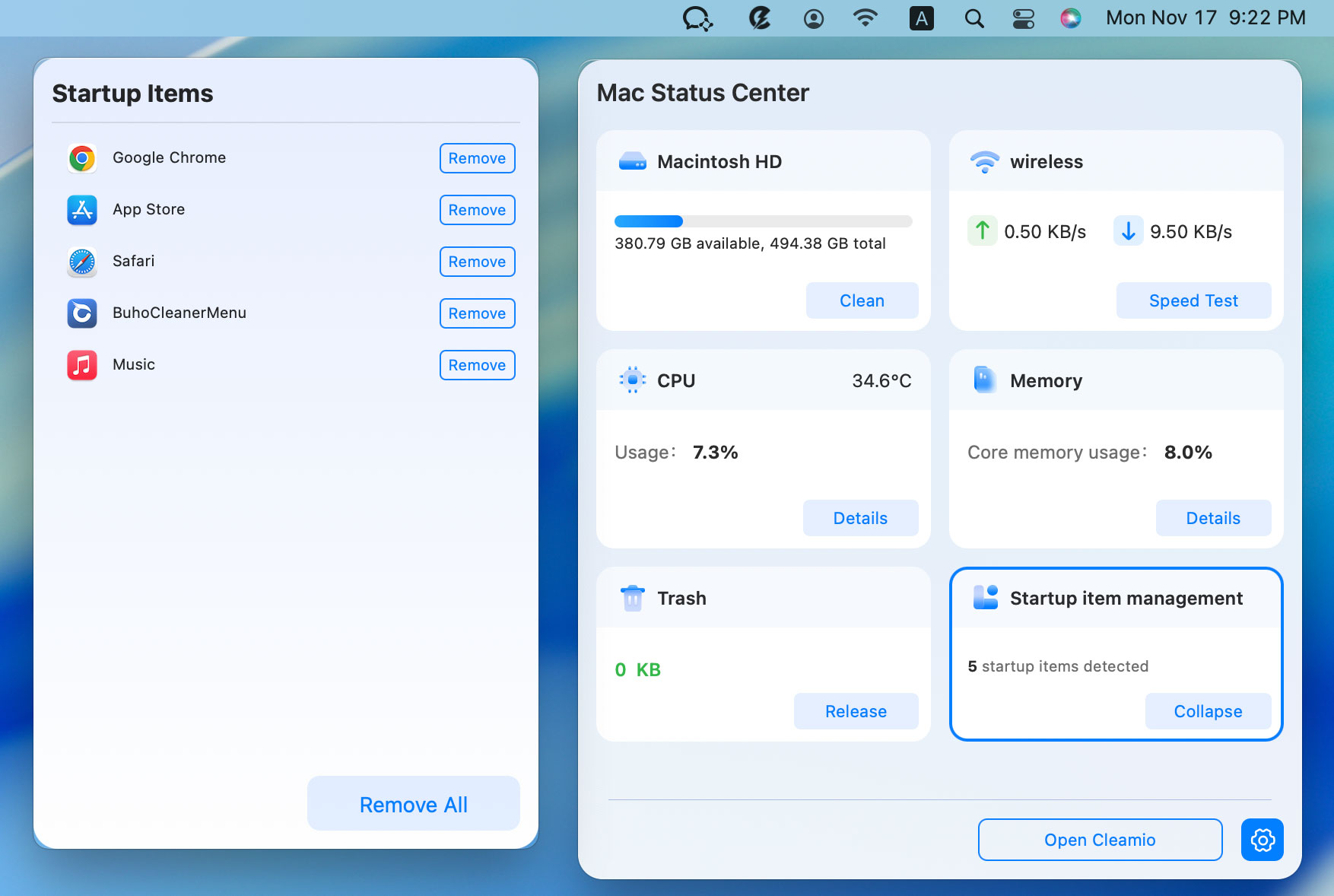
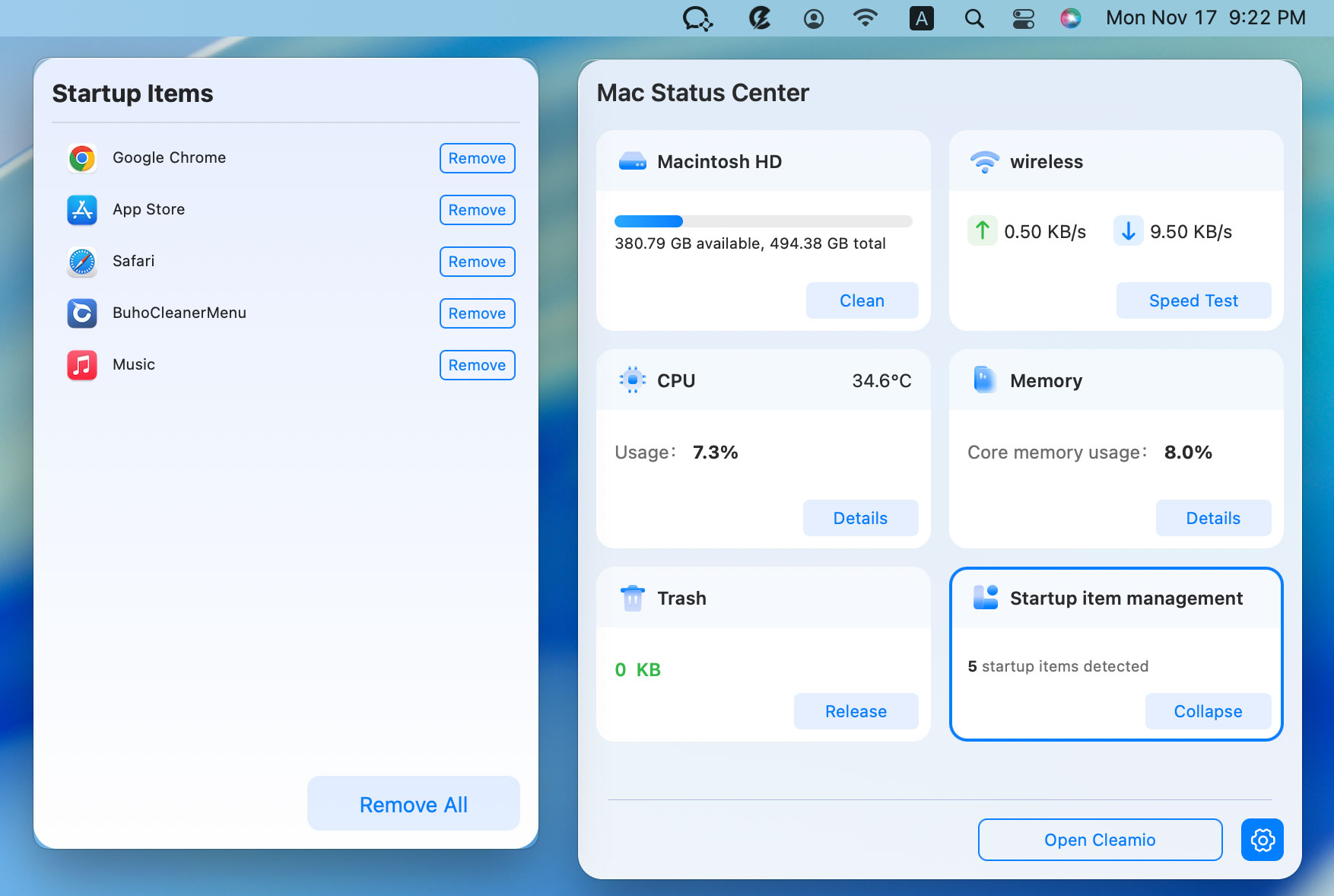
點擊右上角的 Cleamio 標誌以開啟 Cleamio 的 Mac 狀態中心。接著選擇「啟動項目管理」模組,並點擊「管理」以檢視所有當前的啟動程式。
-
選擇不需要的程式,並透過「移除」或「全部移除」按鈕結束其執行程序。
提示請勿停用必要的系統啟動項目,此舉可能影響核心系統功能。
五、網路狀態監控與速度測試
網速緩慢或不穩定可能中斷會議、串流及下載。透過 Tenorshare Cleamio 的網路狀態監控與速度測試功能,您可在 Mac 上即時檢視網路狀態並執行網速測試,快速找出問題並確保線上活動流暢無阻。
-
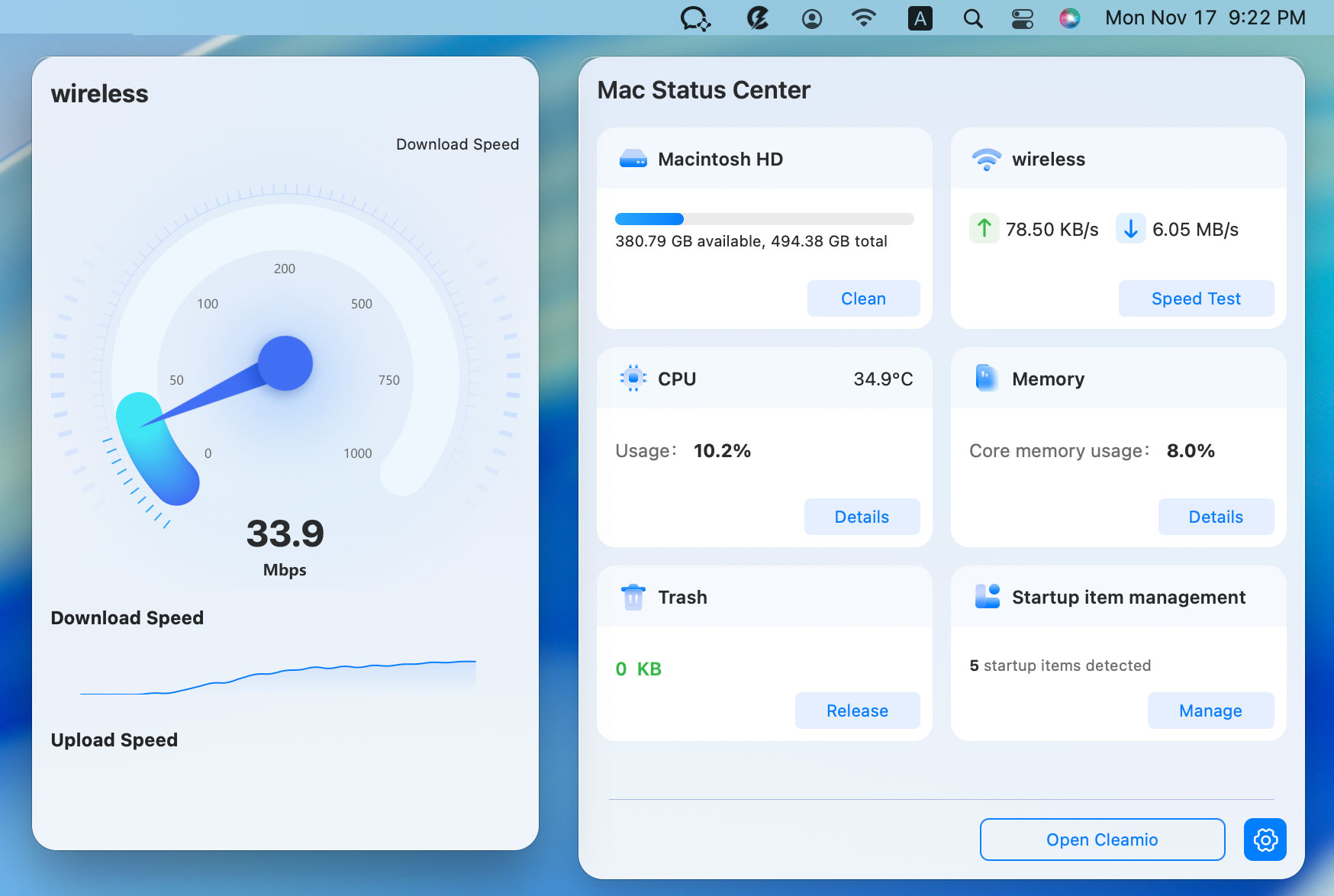
點擊頂部選單列中的 Cleamio 標誌,即可啟動 Cleamio 的 Mac 狀態中心。接著點擊「網路」模組,即可查看網路連線狀態。
-
點擊「速度測試」按鈕,即可檢測您當前的下載與上傳速度。
 小提示
小提示網速測試結果可能因您的網路環境而異。因此建議您在不同時間點多次點擊「重新測試網速」按鈕進行測試,以獲取更精確的數據。

