雜亂的檔案名稱拖慢您的工作效率嗎?Tenorshare Cleamio 的 AI 檔案重命名工具讓您一鍵完成批次檔案重命名。這款專為 Mac 設計的智慧型批次檔案重命名工具,能根據檔案內容與類型自動生成清晰一致的名稱,助您更快整理檔案並提升工作效率。
一、選擇 AI 檔案重命名工具
啟動 Tenorshare Cleamio,從左側選單列選擇「AI 檔案重命名工具」,然後點擊「開始」。

二、添加待重命名的檔案
點擊「+」圖示或將檔案拖曳至此處,即可上傳檔案進行重新命名。


小提示:
目前僅支援圖片與文件格式,包含 JPG、PNG、XLSX、DOCX、PDF、PPT 等。請確認您選擇的是支援的檔案類型。
除此之外,此檔案名稱變更工具允許您透過點擊下一畫面底部的「新增檔案」按鈕,或使用拖放操作,持續匯入更多檔案進行名稱變更。
三、自訂重命名偏好設定
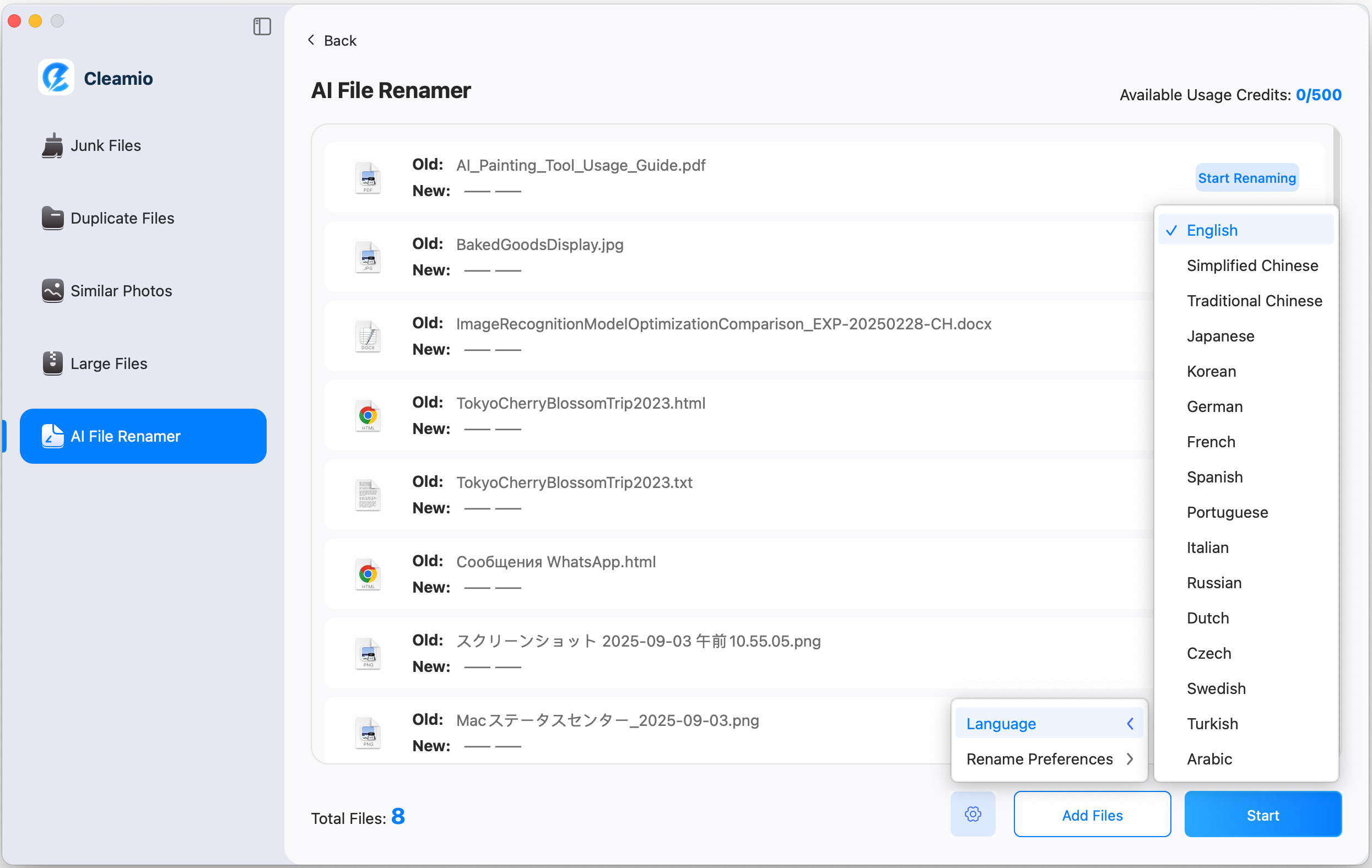
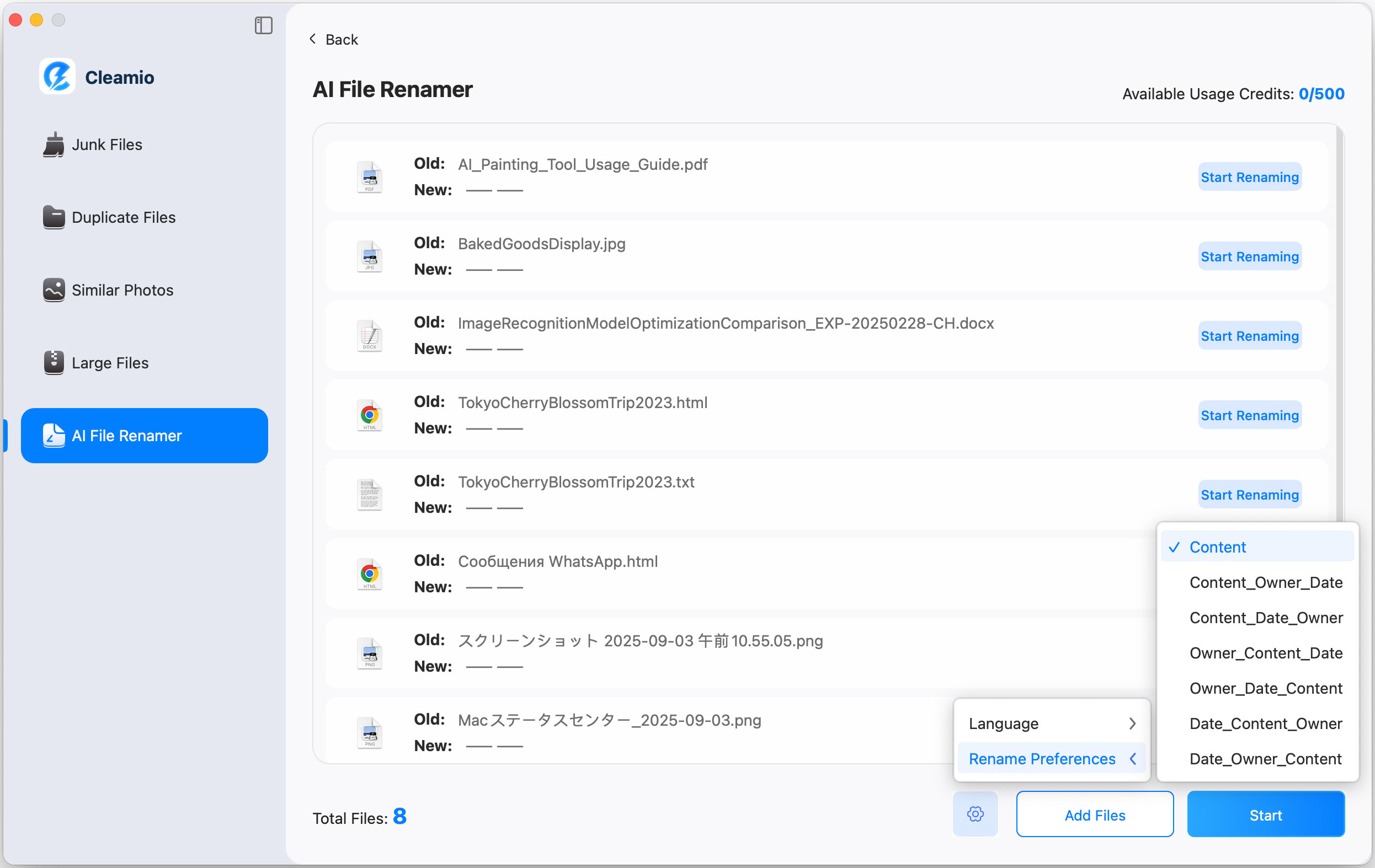
點擊底部的齒輪圖示,然後自訂重命名偏好設定與輸出設定,包括:
- 輸出語言:英文、日文、韓文、中文等
- 重新命名偏好設定:內容、內容_擁有者_日期、內容_日期_類型、擁有者_內容_類型、日期_內容_擁有者、類型_日期_內容


小提示
僅會使用檔案元資料中已存在之資訊。若某些圖片檔案未包含特定資訊(例如「擁有者」欄位),即使您選取了該重新命名偏好設定選項,該資訊仍不會出現在生成的檔案名稱中。
四、開始批次重命名檔案
點擊「開始」或「開始重新命名」以啟動程序。人工智慧將掃描您的檔案,依據內容與設定生成新名稱,並於預覽清單中顯示結果。

五、預覽並儲存重命名的檔案
預覽這些已重新命名的檔案以檢查結果。若滿意,請點擊「確認」以儲存結果。否則,請按下「重新生成」按鈕調整檔案名稱。

