


你是否也常遇到:拍完美照卻發現背景有路人亂入?或是自拍時燈光不佳,導致人像修圖顯得不夠自然?這時,選擇一款好用的 P 圖軟體就顯得至關重要。
不論是簡單的人像修圖、美肌、背景去背,還是更進階的 AI P 圖功能(如智能調色、物件移除),都能讓你的照片更吸睛、更專業。從免費 P 圖軟體電腦、手機 App 到 P 圖線上網站工具 本文將帶你全面盤點最新最受好評的 P 圖軟體推薦 清單,從線上 P 圖網站到專業的 P 圖軟件一應俱全,助你輕鬆打造質感大片!,並推薦最值得入手的選擇。
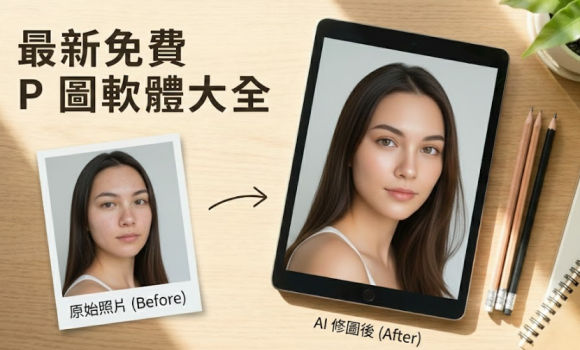
一、為什麼要使用 P 圖軟體?P 圖軟體有什麼用?
使用 P 圖軟體的主要目的是提升照片品質與視覺表現。無論是日常自拍、社群媒體貼文、電商商品照,或是專業人像攝影後製,一款強大的修圖工具都能:
- 調整曝光、色溫、對比等基本參數
- 進行人像修圖(例如美肌、瘦臉、身體塑型等)
- 移除瑕疵、背景、雜物
- 使用 AI 功能一鍵自動增強效果
- 合成、裁切與創意特效處理
那P 圖用什麼軟體? 這取決於你的需求。專業設計師利用 Photoshop P 圖進行精密的合成;攝影愛好者則透過人像修圖軟體調整光影與膚質。對大眾而言,P 圖軟體免費版的功能已足以應付日常:從移除背景路人、修正拍照閉眼,到製作惡搞梗圖的 P 圖惡搞軟體。在 AI 技術全面爆發的今天,Ai P 圖軟體更是能讓你在幾秒鐘內完成過去需要數小時的手動作業。下面來看看哪款免費 P 圖軟體適合你吧!
二、4 款免費 P 圖軟體電腦推薦
以下是幾款適合在電腦使用的 P 圖軟體,大部分都有提供免費使用功能。對於需要高品質輸出或批次處理的用戶,免費 P 圖軟體電腦版提供更穩定的效能。
NO.1 人像修圖 P 圖軟體 Tenorshare PixPretty (首選推薦,簡單易用)
👉適合:所有人,包括新手日常修圖與專業P 圖使用者:部落客、攝影師、社群使用者、電商等等。
Tenorshare PixPretty 是一款主打 AI 人像精修 的電腦版 P 圖軟體,特別適合想要快速修好人物照片的使用者。不同於 Photoshop 需要繁複圖層與技術操作,PixPretty 透過 AI 自動辨識人像結構,讓修圖流程變得直覺又高效,就算是新手也能輕鬆完成自然好看的修圖效果。
支援相機連拍,不論是自拍照、證件照、婚紗照,還是電商模特、形象照後期處理,都能在同一套軟體中完成。
以下整理幾項與日常 P 圖需求最相關、也是 PixPretty 最受好評的核心功能,不需要學會P 圖技術,也能修出專業感:
- AI 一鍵祛瑕疵,修得乾淨又自然:可自動去除痘痘、粉刺、黑眼圈、眼袋、法令紋、頸紋等常見瑕疵,搭配中性灰磨皮技術,修完後依然保留真實膚質,不會出現過度磨皮的「假臉感」。
- 智能瘦臉與五官微調,不破壞原本臉型:支援瘦臉、小臉、眼睛放大、鼻型與嘴型微調,AI 會精準鎖定五官區域調整比例,效果自然、不變形,非常適合證件照與人像特寫。
- 膚色調整+透亮感提升:可針對膚色進行美白、紅潤、提亮調整,讓臉部氣色更好,同時保留皮膚紋理,特別適合形象照、畢業照與寫真照片。
- 身體線條修飾,比例自然不失真:支援瘦腰、瘦腿、瘦手臂、長腿等常見 P 圖需求,AI 液化演算法能維持身體比例,避免背景被拉歪,修圖痕跡不明顯。
- 證件照超友善功能:內建圖片裁切、旋轉與尺寸調整,可一鍵調整為常見證件照比例,搭配臉部與膚色微調,對需要處理履歷照、證件照的使用者相當實用。
- 超具氛圍感的多種濾鏡:更多實用免費 P 圖功能等你來體驗!




Tenorshare PixPretty 操作步驟(新手也能快速上手)
整體流程相當簡單,下載安裝 PixPretty P 圖軟體後,大致只需 3 個步驟:
- 步驟一:匯入照片
開啟 Tenorshare PixPretty 後,登入並創建專案,導入照片到軟體,AI 會自動辨識人像區域。 - 步驟二:選擇需要的 P 圖功能
依需求點選祛瑕疵、瘦臉、膚色調整或身體修飾等功能,可一鍵套用預設的照片效果,也能細化微調各種強度。 - 步驟三:預覽效果並輸出圖片
即時預覽修圖前後差異,確認自然滿意後即可輸出成高畫質照片。
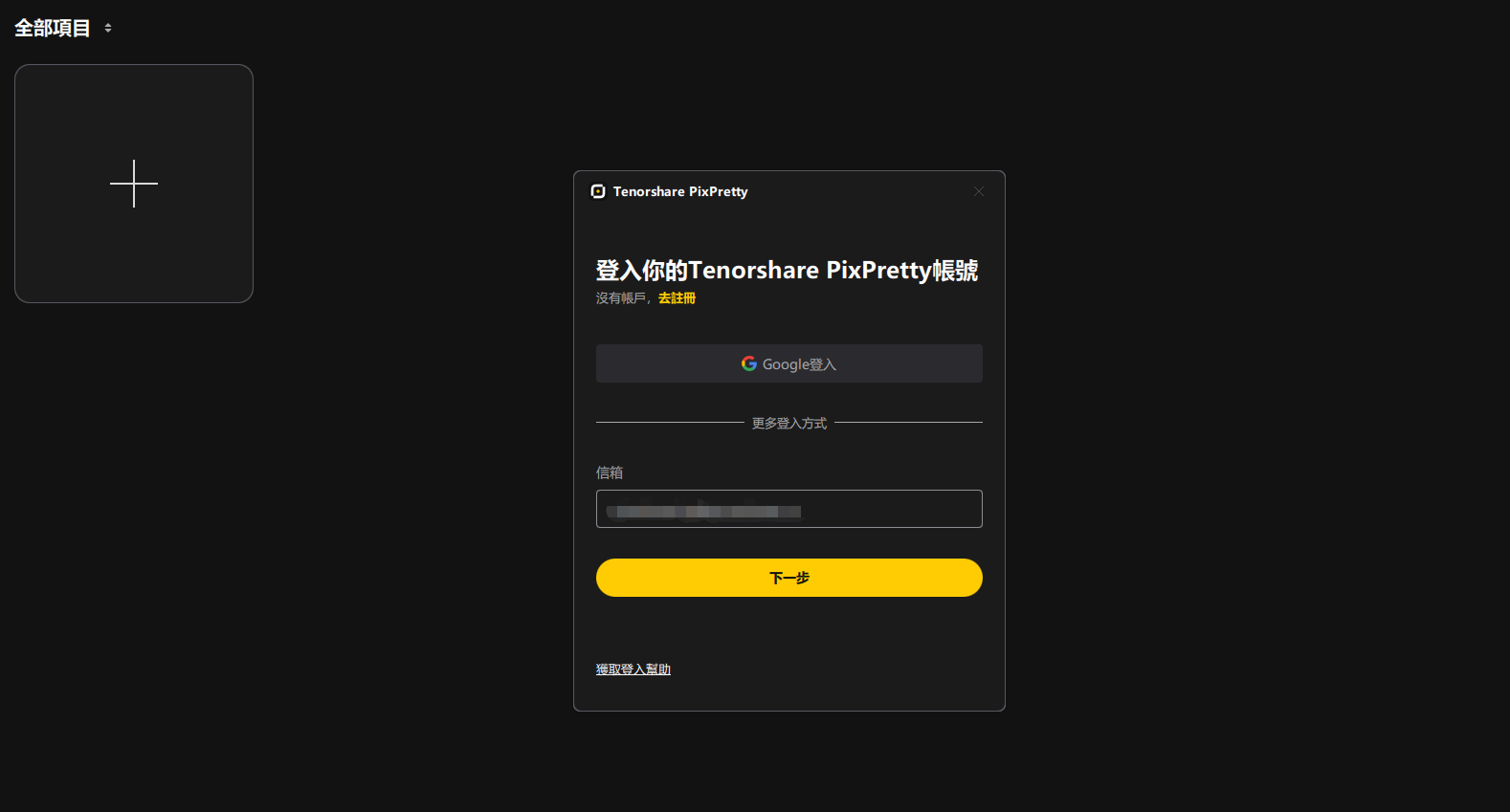
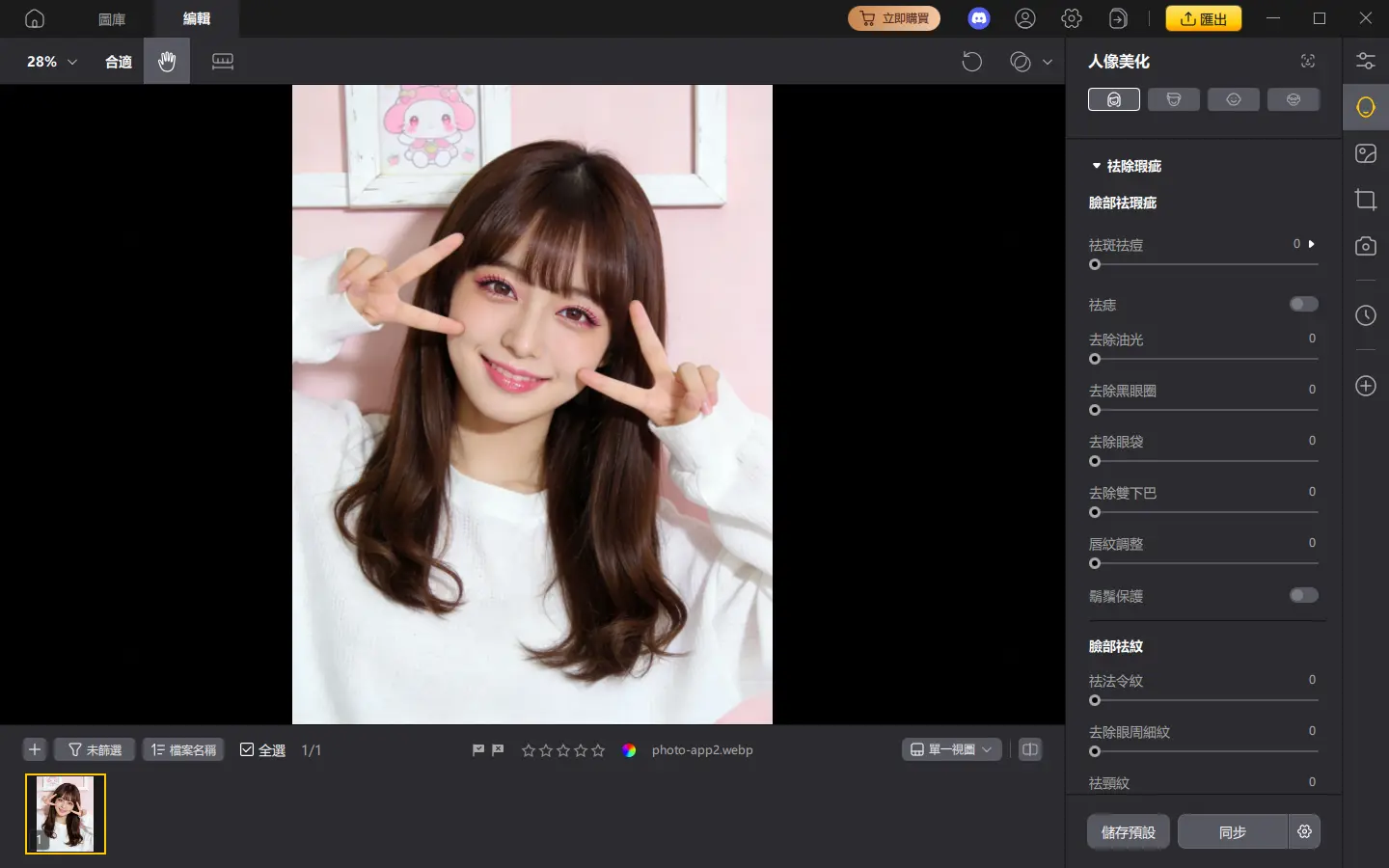
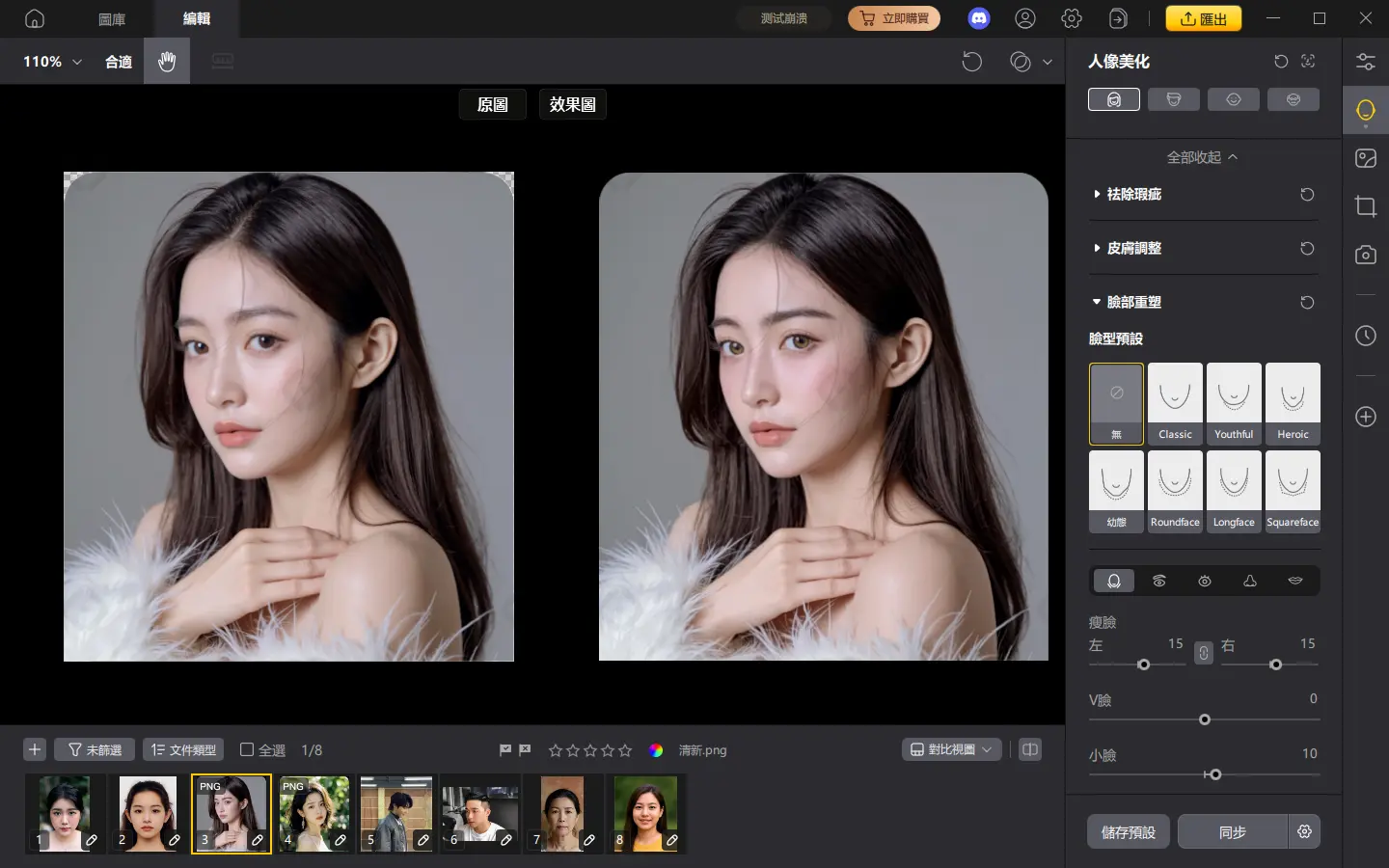
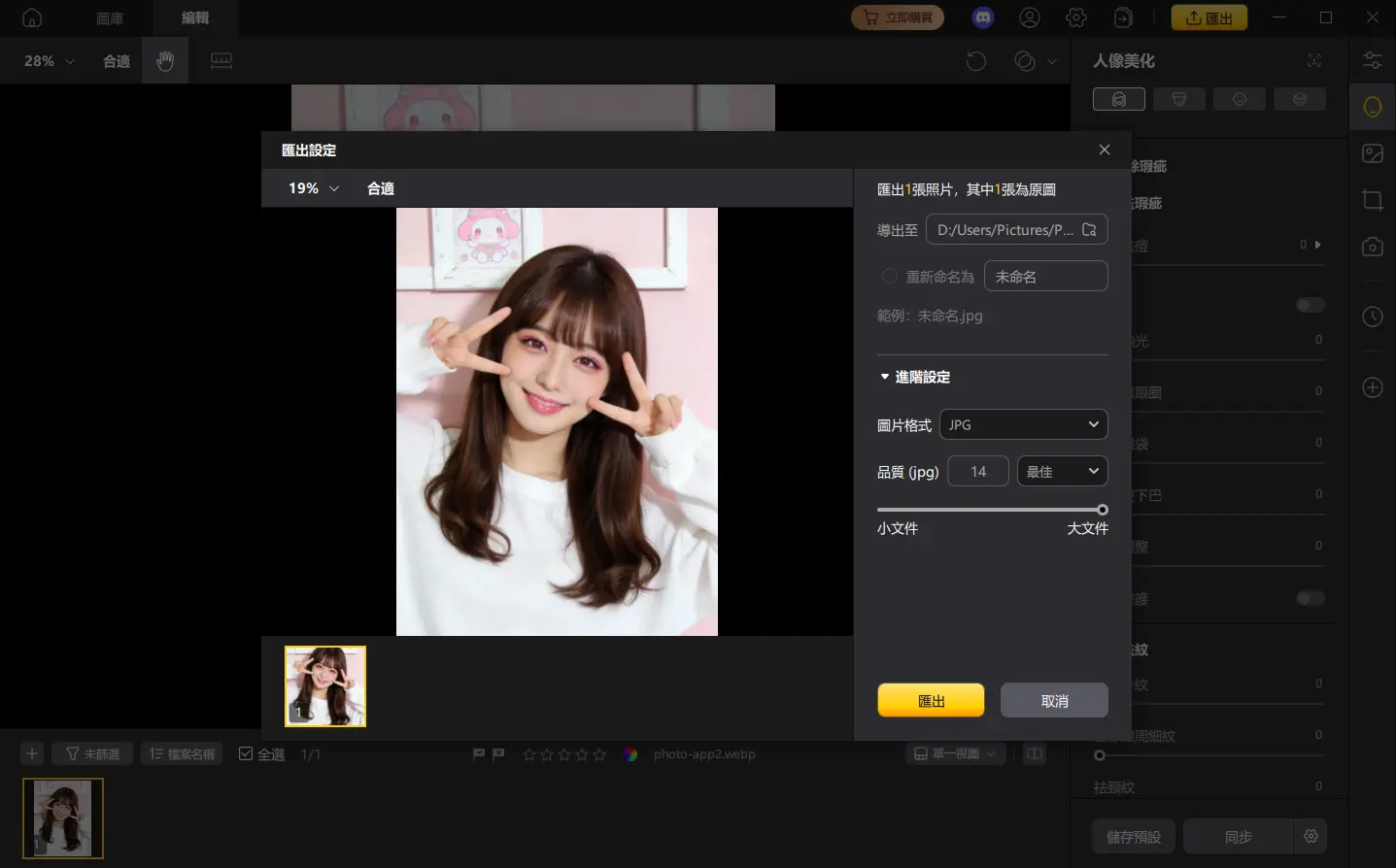

綜合實際使用體驗來看,Tenorshare PixPretty 最大的優勢在於:把原本需要專業技巧的修圖流程,轉化成人人都能完成的一鍵操作。且有提供超多免費 P 圖試用額度,對初學者與一般修圖需求足夠。進階功能或大量批次處理可選付費方案。對於不想花時間學 Photoshop,又希望照片看起來自然、有質感的使用者來說,是一款兼顧使用體驗與呈現效果的最佳 P 圖軟體選擇。
NO.2 Photoshop P 圖軟體(需有修圖技術門檻)
👉適合:專業設計師、攝影師與需要高階修圖功能的用戶。
Adobe Photoshop 是業界最知名的專業P 圖修圖工具之一,支援最全面的影像處理功能,也是許多設計、攝影專業人士的首選 P 圖軟體。
✨ Photoshop P 圖軟體主要功能
- 全面的圖層與遮罩編輯功能。
- 精準色彩調整、選取及修復工具。
- 強大的內容感知填充與修復工具。
- 藉由 Adobe Firefly 內建 AI 功能可智能生成元素、去背與人物修飾等。
Photoshop P 圖軟體提供有限免費試用,但完整功能需付費訂閱 Creative Cloud。也可使用 Adobe 線上版本進行基礎編輯,但仍需帳號。

Photoshop 功能最全面,適合進階用戶與需精細控制每個細節的人,修圖技術門檻很高。然而學習曲線較陡峭,不適合完全新手單純想快速 P 圖 的使用者。
NO.3 Luminar Neo P 圖軟體(創意修圖軟體)
👉適合:初學者與內容創作者。
Luminar Neo 是一款自動化修圖流程的影像編輯軟體,相較於 Photoshop 更易上手,提供包括天空置換、物件移除、色調調整等多樣功能。
✨ Luminar Neo P 圖軟體主要功能
- Enhance AI 自動調整光影與色彩。
- Sky AI 置換天空、Relight AI 光影平衡。
- Skin AI 自動人像修飾、Body AI 形體優化。
- 移除不需要的場景物件與擴展影像畫面。

相比 Photoshop,新手更快上手且界面簡潔。AI 工具對於想要快速提升影像品質、尤其是風景照片 表現良好,但在細節控制上不及 Photoshop 和 Tenorshare PixPretty 細膩。
NO.4 Darktable P 圖軟體
Darktable 是一款開源照片後製與 RAW 編輯工具,特別適合攝影師與進階用戶處理照片、RAW 檔及進行非破壞性編輯。它不像傳統 P 圖軟體只做簡單的編輯。對於初學者來說不夠直觀,功能列和操作邏輯與 Photoshop 不太一樣,需要較多時間理解與熟悉,學習門檻相對較高。
✨ Darktable P 圖軟體主要功能
- 非破壞性編輯,可隨時回退修改
- 高階 RAW 照片處理(曝光、色溫、對比、色調曲線等)
- 色彩校正與降噪
- 支援相機型號的 RAW 影像
- 可建立與套用預設編輯風格,適合處理照片集(如婚禮、旅拍等)

由於設計方向偏向 RAW 與專業後製流程,對於想進一步控管照片細節的修圖者較適合。但介面不易上手、無 AI 自動修圖、效能略慢、無雲端同步、教學資源有限。
三、5 款免費 P 圖線上網站
如果你不想安裝軟體,以下是幾款可直接在瀏覽器使用 的免費 P 圖網站,適合快速編輯與分享照片。
NO.1 PixPretty AI 照片編輯器線上免費 AI P 圖網站 (首選推薦)
PixPretty AI 照片編輯器是 Tenorshare 提供的一款免費線上 AI 修圖網站,支援背景去背、批次優化、尺寸調整、AI 換衣/公仔生成等創意功能,快速提升圖片質量。

✨ PixPretty AI 照片編輯 P 圖網站主要功能
- AI 背景移除與背景替換。
- 批次去背、批次尺寸調整與壓縮。
- 透明 PNG 生成與格式轉換(如 WebP to PNG)。
- 批量重新命名與壓縮圖片。
- AI 智慧功能:AI 公仔生成、虛擬換衣、擴圖、物件移除等。
直接上傳照片即可快速實現 P 圖線上完成,不需安裝軟體,有繁體中文界面。背景去背特別適合電商商品照、社群視覺整理使用。

NO.2 GenApe
GenApe作為一款擁有直覺操作頁面的AI P圖工具,不管是想拯救拍糊的照片,還是想把照片換個風格、修掉路人,自動上妝,不用1分鐘就能搞定。從高品質的 AI 生成圖片到精準的畫質修復,都能在單一平台上自動化完成,是行銷人與電商業者的想體驗一站式完成免費線上AI修圖的神隊友。
✨ GenApe AI P圖網站主要功能
- 照片救星:模糊、失焦、臉上有瑕疵或老照片翻新都沒問題,一鍵讓畫質變清晰、修圖超有感。
- 視覺重塑:覺得照片背景或色調太普通?自動幫照片換情境風格,或是延伸擴充背景,讓構圖更有層次感。
- 無痕移除: 內建深層行為邏輯,自動判別並移除照片中多餘的路人或瑕疵、補全背景,修圖痕跡自然。
GenApe 專為想快速搞定視覺,卻追求專業質感的你設計。不需要複雜的操作,透過聰明的智慧P圖技術,喝口咖啡的時間就能完成照片修圖,讓創意設計變得超級輕鬆!

NO.3 Photopea
Photopea 也是一款免費的線上 P 圖軟體,功能接近 Photoshop,支援圖層、遮罩與進階工具,免費使用(含廣告)。
✨ Photopea P 圖網站主要功能
- 完整圖層與遮罩編輯。
- 支援 PSD、AI、RAW 等多種檔案格式。
- 常見修圖工具:筆刷、文字、調色、修補等。
Photopea 沒有 AI 智慧功能,界面與 Photoshop 相似,但沒有繁體中文界面。如果需要 Photoshop P 圖功能卻不想支付費用,可嘗試,是設計師急用時的最佳替補。

NO.4 Bazaart (創意合成與設計平台)
Bazaart 是一款提供設計模板與 P 圖線上工具的網站,可用於合成、去背、濾鏡添加等操作。
✨ Bazaart P 圖網站主要功能
- 圖像合成與編輯模板。
- 背景去背與圖層管理。
- 圖片設計與社群貼文構圖。
Bazaart 適合一鍵式合成與設計社群圖像,但在細節調整上不如 Photopea 和 PixPretty 精細。

NO.5 Canva
Canva 是一款以設計為核心的線上工具,除設計功能外也支援基本的 P 圖軟體編輯(如裁剪、去背、文字等)。
✨ Canva P 圖網站主要功能
- 拖放式圖像編輯。
- 背景去背、圖層、模板與濾鏡效果。
- 一鍵式簡易調整適合社群素材。
操作非常直覺,對於不熟專業修圖軟體的新手來說,適合同時做 P 圖+設計排版,是社群與品牌視覺的常用工具。

四、4 款免費 P 圖軟體手機 APP
行動時代,隨手拍隨手修是必備技能。手機也是 P 圖軟體常用的平台,以下推薦幾款操作簡單、實用的免費 App:
1. YouCam Perfect P 圖軟體手機APP
YouCam Perfect 是一款主打人像與自拍修圖功能的手機 App,提供包含 AI 背景去背、濾鏡、貼紙與美膚功能。
主要功能:人像優化、美肌、輪廓調整、背景去背。
是否免費:基本功能免費,高階功能需內購。
使用體驗:介面友善,適合快速手機 P 圖或社群貼文圖編輯。

2. Snapseed P 圖軟體手機APP
由 Google 出品的免費 P 圖軟體手機 App,具有完整工具如色彩調整、修補工具、局部選擇等。
主要功能:色階調整、濾鏡、修補與細節調整。
是否免費:免費P 圖軟體手機無內購。
使用體驗:雖為手機 App,卻提供類似桌機修圖的控制,適合進階修圖需求。

3 Prisma P 圖軟體手機APP(AI 藝術影像風格轉換)
Prisma 可以將照片轉換成藝術風格,例如油畫、漫畫風等,非常適合創意 P 圖惡搞軟體 效果。
主要功能:藝術濾鏡、風格化效果。
是否免費:基本免費,高級濾鏡需付費。
使用體驗:特殊風格效果吸睛,可用社群分享。

4. 美圖秀秀 P 圖軟體手機APP
美圖秀秀是華語圈長青的修圖 App,提供豐富美顏、人像調整與濾鏡功能。
主要功能:美顏、磨皮、瘦臉、濾鏡及貼紙。
是否免費:基本功能免費,高階素材需付費。
使用體驗:簡單易上手,特別適合自拍與人像美化。

五、免費蘋果手機 P 圖技巧
對於 iPhone 用戶來說,蘋果手機 P 圖體驗也有了質的飛躍。你不再需要精通複雜的 Photoshop,透過內建的 Apple Intelligence 與專業 App 的結合,也能達成一些修圖效果。
內建「清除」功能:一鍵把人 P 掉
除了 iPhone 相機基本簡單的修圖功能外,在 iOS 18.1 及其後版本,iPhone 的相簿內建了強大的 AI 橡皮擦。系統會自動分析照片背景,透過 P 圖 AI 技術識別雜物或路人。iPhone 怎麼把人 P 掉?
- 開啟「照片」App,選取要修改的照片。
- 點擊下方的「編輯」按鈕(三條線圖示)。
- 選擇工具列中的「清除 (Clean Up)」橡皮擦圖示,首次需要下載必要的 AI 模型。
- 系統會自動閃爍標示建議移除的物件,直接點擊即可;若沒標示到,可用手指塗抹或圈選。

六、P 圖軟體常見問答
ChatGPT 可以修圖嗎?
ChatGPT 主要是文字 AI,本身無法直接 P 圖,但能提供修圖技巧與提示。
Canva 可以 P 圖嗎?
Canva 的 Photo Editor 可做基礎調整與簡單背景去背,是兼具設計與修圖的工具。
Photoroom 是免費的嗎?
Photoroom 有免費基本功能,但進階功能需付費(常見於 App 內購)。
Photoshop 有免費版嗎?
沒有永久免費版,官方 Photoshop 需要付費訂閱,但可使用 Photopea 等免費替代方案。
結語
從 P 圖軟體免費到 Ai P 圖軟體,現代修圖工具已經不再只有 Photoshop 一種選擇。根據用途與需求,電腦、手機與線上工具都有不同優勢。對於P 圖或人像修圖常見需求,建議可從最直覺的 Tenorshare PixPretty 開始體驗 AI 修圖,也可搭配其他免費P 圖網站等,打造最適合自己的修圖流程。工作、社群分享或專業攝影後製都能輕鬆應對。



