


LocaChange 是一款好用的工具,可以 修改裝置的定位,但如果它突然無法使用,真的會讓人很頭痛。你可能會發現定位沒有改變、App 連不上線,或是裝置仍然顯示你的真實位置。
LocaChange 無法使用的原因,可能來自網路問題、裝置設定、軟體版本過舊,或是其他小狀況。好消息是,這些問題大多都能輕鬆解決。本文整理了 10 個常見的 LocaChange 問題,並提供簡單的處理步驟,幫助你讓它恢復正常運作。

LocaChange 還是無法使用?試試這些解決方法
LocaChange 無法使用的原因有很多,例如連線問題、軟體版本過舊、缺少權限,或是裝置設定不正確。實際的解決方式會依照你的裝置狀況而有所不同,建議依序嘗試以下方法。
1. LocaChange 無法偵測位置 12
LocaChange 無法偵測位置 12 通常是因為裝置沒有正確連線,或是尚未完成設定,也可能是缺少必要的權限所造成。
- 將手機與 LocaChange 中斷連線,再用 USB 傳輸線重新連接。
- 保持 iPhone 為解鎖狀態,若跳出提示,請點選「信任這部電腦」。
- 確認手機已開啟「定位服務」。
- 將手機與 LocaChange 都重新啟動。
- 若錯誤持續發生,請重新安裝或更新 LocaChange 後再試一次。


若使用 Android 裝置,也請確認已開啟「USB 偵錯」,並在跳出提示時允許 USB 偵錯。




2. LocaChange 定位一直跳回原位
有時候定位雖然修改成功,但很快又跳回真實位置。這可能是因為連線中斷,或是必要的定位設定不正確所造成。
- 先關閉 Wi-Fi、行動數據與定位服務。
- 等待約 10–15 秒後,再重新開啟。
- 將手機重新連接 LocaChange,再嘗試修改一次定位。
- 確認 LocaChange 的配套 App 或必要的背景服務仍在執行中。
- 若定位仍一直跳回原位,請重置「位置與隱私權」及「網路設定」,然後重新設定連線。

3. LocaChange 連不上 iPhone
當 LocaChange 連不上 iPhone時,建議先從 USB 連線開始排查,通常比無線連線更容易找出問題。
- 解鎖 iPhone,並用 USB 傳輸線連接電腦。
- 點選「信任這部電腦」並輸入螢幕鎖定密碼。
- 若電腦偵測不到 iPhone,請換一條 USB 傳輸線或換一個 USB 埠試試看。
- 將 iPhone 與 LocaChange 電腦版都重新啟動。

若使用 Wi-Fi 連線,請確認 iPhone 與電腦連接的是同一個 Wi-Fi 網路,且連線期間請保持 iPhone 螢幕亮起。
4. LocaChange 一直閃退
App 反覆閃退,可能是暫時性的軟體問題、版本過舊,或是系統資源不足所造成。
- 完全關閉 LocaChange,再重新開啟。
- 重新啟動電腦或手機。
- 關閉不必要的背景執行程式。
- 檢查 LocaChange 是否有更新,若有請立即安裝。
- 若 LocaChange 仍然閃退,請先解除安裝,再從官方網站下載並安裝最新版本。

5. LocaChange 更新後閃退
如果 LocaChange 在更新後閃退,可能是新版本沒有正確安裝,或是舊的設定檔造成衝突。
請先重新啟動電腦,再重新開啟 LocaChange。若問題依舊,請確認是否還有新的更新版本。你也可以重新安裝最新版本,以取代損毀或不完整的安裝檔案。
如果閃退是在系統更新或 LocaChange 更新後立刻發生,聯絡客服時請告知確切的版本號碼,這有助於客服更快找出問題。
6. LocaChange 手機更新後無法使用
手機系統更新可能會改變權限、連線設定或相容性需求,因此可能導致 LocaChange 在手機更新後無法使用。
首先,請確認 LocaChange 是否支援你目前的 iOS 或 Android 版本,接著依序進行以下步驟:
- 重新啟動手機與電腦。
- 檢查定位服務及其他必要的權限設定。
- 透過 USB 重新連接手機,若跳出提示,請再次信任這部電腦。
- 若使用 iPhone,請確認是否需要開啟 開發者模式 ,或是目前 iOS 版本所要求的其他設定。
- 將 LocaChange 更新至最新版本。

7. LocaChange 網路錯誤
LocaChange 網路錯誤可能導致地圖無法載入、App 無法連線,或是干擾定位的修改。
- 開啟任一網站或 YouTube,確認網路連線是否正常。
- 切換 Wi-Fi 與行動數據,測試連線狀況。
- 若 Wi-Fi 不穩定,請重新啟動路由器(分享器)。
- 等網路連線穩定後,再重新開啟 LocaChange。
- 若使用的是舊版本,請更新 LocaChange。
如果你設定了會干擾 Apple 服務的 DNS,請將 DNS 設定改回「自動」,再測試一次 LocaChange。
8. LocaChange 登入失敗
開啟 App 時出現 LocaChange 登入失敗,可能是暫時性的連線或登入問題所造成。
- 完全關閉 LocaChange。
- 確認網路連線正常。
- 重新開啟 LocaChange。
- 輸入帳號資料,再嘗試登入一次。

如果仍然無法登入,請確認服務是否正發生暫時性異常,或提供你的帳號與錯誤訊息,聯絡 LocaChange 客服協助處理。
9. 修改定位後 Pokémon GO 沒有移動
如果你在 LocaChange 中已經改了定位,但 Pokémon GO 沒有跟著移動,可能是遊戲仍在使用真實的 GPS 資訊,或是虛擬定位的設定沒有正確完成。
若使用 Android 裝置,請前往「開發人員選項」>「選取模擬位置應用程式」,並在使用需要模擬位置應用程式的模式時,選擇 LocaChange。

接著重新連接手機、重新開啟 LocaChange,再設定一次定位。
如果出現 Error 12 或其他與 GPS 相關的錯誤,請先檢查裝置連線、權限與設定,再重新嘗試。重新啟動遊戲與 LocaChange,也有助於排除暫時性的連線問題。
如何取消 LocaChange 訂閱?退款問題說明
如果你想取消訂閱或申請退款,可以聯絡 LocaChange 客服。申請時可能需要提供訂單資訊;如果找不到訂單資訊,請聯絡客服並提供付款收據。
申請退款時,請填寫退款申請表單,並提供以下資料:
- 產品名稱
- 訂單編號、參考編號或交易編號
- 購買時使用的電子郵件地址
- 申請退款的原因

LocaChange 無法使用,卻還沒退款
取消訂閱不代表一定能拿到退款。請先確認退款政策,並向你購買 LocaChange 的平台申請退款。
若是直接向官方購買,請聯絡 LocaChange 客服,並提供訂單電子郵件、訂單編號、裝置資訊,以及問題畫面的截圖。
穩定的 Pokémon GO 虛擬定位工具,直接玩原版 Pokémon GO
iAnyGo 提供簡單的方式修改裝置的 GPS 定位,同時保留原版 Pokémon GO App。你可以在地圖上選擇位置、直接移動到指定地點,或是模擬沿著路線移動。
如何使用 iAnyGo 修改定位
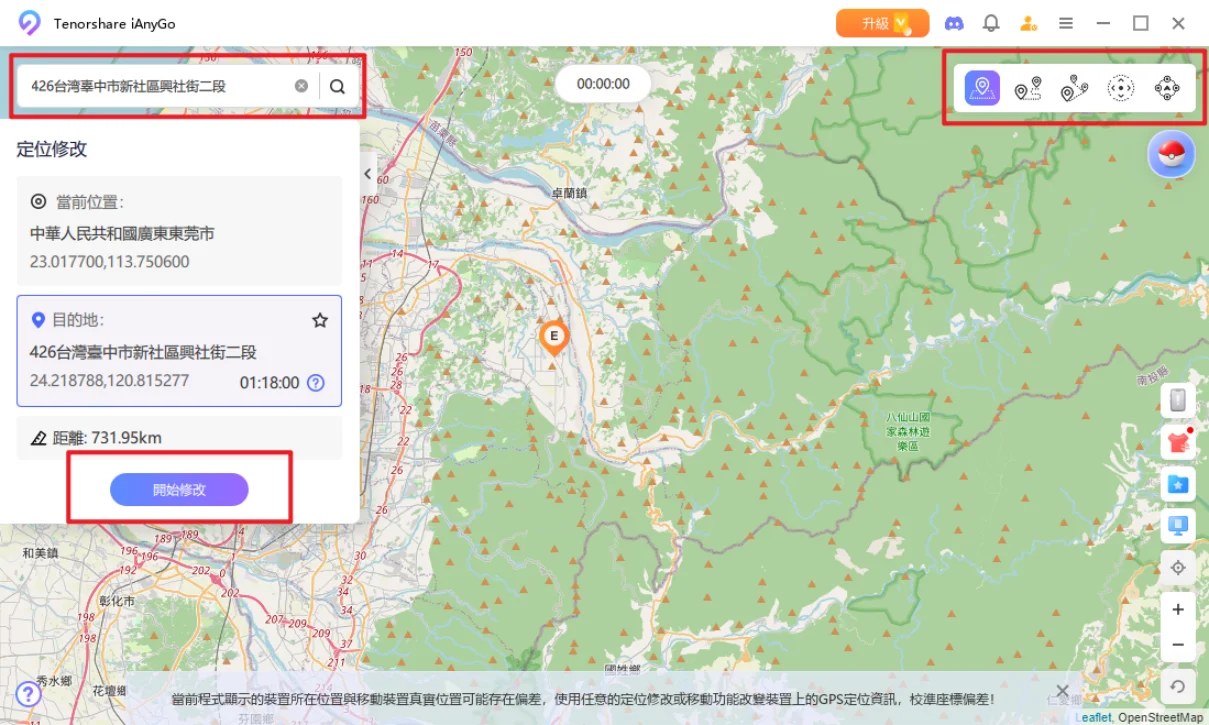
- 在電腦上下載並安裝 iAnyGo,開啟程式後,用 USB 傳輸線連接手機,再依照畫面上的指示讓 iAnyGo 偵測你的裝置。
- 裝置連線成功後,開啟修改定位功能,在搜尋框輸入想使用的地點,或直接在地圖上選取。
-
選好想要的位置後,點選「開始修改」,iAnyGo 就會將所選的位置套用到已連線的裝置上。
- 點選右上角的日曆圖示,即可查看整個月份的 Pokémon GO 活動。點選活動旁邊的「瞬間移動」,就能快速前往該活動目前正在舉辦的地點。








這款工具也支援多種移動模式與速度控制,不需要修改遊戲本身,就能輕鬆設定你想要的位置。
 請左右滑動查看
LocaChange 無法使用常見問題
1. 為什麼我的定位 App 無法使用?
定位 App 無法使用,可能是因為網路不佳、定位服務被關閉、缺少權限,或是 App 版本過舊。請檢查這些設定,並重新啟動 App。
2. 為什麼 Pokémon GO 的定位無法使用?
請確認 Pokémon GO 已開啟定位服務與「精確位置」,同時確保網路連線穩定,並重新啟動遊戲。
3. 為什麼我的地理定位無法使用?
當 GPS、定位權限或網路連線被關閉時,地理定位可能會失效。請開啟所需的設定、移動到空曠處,並重新啟動 App。
結語
LocaChange 無法使用確實令人困擾,但大多數問題都出在連線、權限、裝置設定或 App 版本過舊。請依序嘗試上述解決方法,讓一切恢復正常。
如果想要更簡單的替代方案, iAnyGo 可以在支援的 iOS 與 Android 裝置上修改 GPS 定位,並提供路線模擬與移動控制功能。當 LocaChange 持續出問題時,很值得一試。



