
如何為 PDF 加註解
PDNob PDF Editor 提供完整的註解工具,協助你更有效地審閱、標註與傳達想法。從快速留言到詳細標記,你可以輕鬆加入註解、強調重點內容,並以視覺化方式整理回饋。
1. 添加評論(文字、備註、文字方塊)
使用註解可直接在文件上留下回饋、說明或建議。PDNob 支援多種註解形式,適用於不同使用情境。
-
文字方塊(打字機)
點擊頂部工具欄中 「首頁」 選項並選擇 「添加文本」 工具。在頁面任意位置點擊並直接輸入文字。

-
筆記
選擇 「筆記」 圖示,然後點擊頁面放置。可在彈出視窗中輸入內容,而不會遮擋原始文件。
點擊任何註解,即可透過快速操作選單進行移動、編輯或刪除。
2. 文字標記(螢光標示、底線、刪除線)
文字標記工具可幫助你清楚強調重點或標示需要修改的內容。
- 開啟 「註解」 選項卡。
- 選擇 高亮、底線 或 刪除線。
-
高亮
選擇顏色後,拖曳滑鼠標記重要段落。
-
底線
拖曳文字以加上底線,強調關鍵字或句子。
-
刪除線
透過拖曳標記需刪除或修改的內容。
隨時按下 Ctrl + Z 可復原上一步操作。
3. 添加形狀(矩形、橢圓、線條、箭頭)
形狀工具可協助你視覺化標示重點區域或引導閱讀注意力。
- 前往 註解 → 形狀。
- 選擇圖形(矩形、橢圓、線條、箭頭)。
- 在頁面上點擊並拖曳繪製。
點擊圖形後,可透過 屬性 調整顏色、邊框與透明度。
4. 添加貼紙
貼紙提供快速且直覺的方式,用於回應或標示內容,特別適合協作或輕鬆的工作流程。
- 開啟 「註解」 選項卡。
- 點擊 「貼紙」 並選擇樣式。
- 在頁面上點擊放置。
放置後可自由調整貼紙大小與位置。
5. 添加印章
使用印章可快速標示文件狀態或流程階段。
- 在「註解」工具列中點擊 「印章」。
- 從內建選項中選擇,例如 標準商務、在此簽名 、動態、數字印章「機密」、或「已批准」以及更多印章。
- 在頁面上點擊以插入印章。
6. 隱藏或移除註解
在需要時隱藏或刪除註解,以保持文件清晰整潔。
- 透過 「註解清單」 設定切換註解顯示,隱藏所有評論。
- 在任一註解上按右鍵並選擇 「刪除」,即可永久刪除。
使用 Ctrl + Z 可復原最近的刪除操作。
7. 一鍵隱藏或顯示所有註釋
Tenorshare PDNob 支援一鍵隱藏或顯示文件中的所有註釋,而不會刪除任何批註內容。當您希望專注閱讀原文,或在簡報文件時隱藏所有標註,只需一次點擊即可完成切換,並可隨時恢復顯示。
-
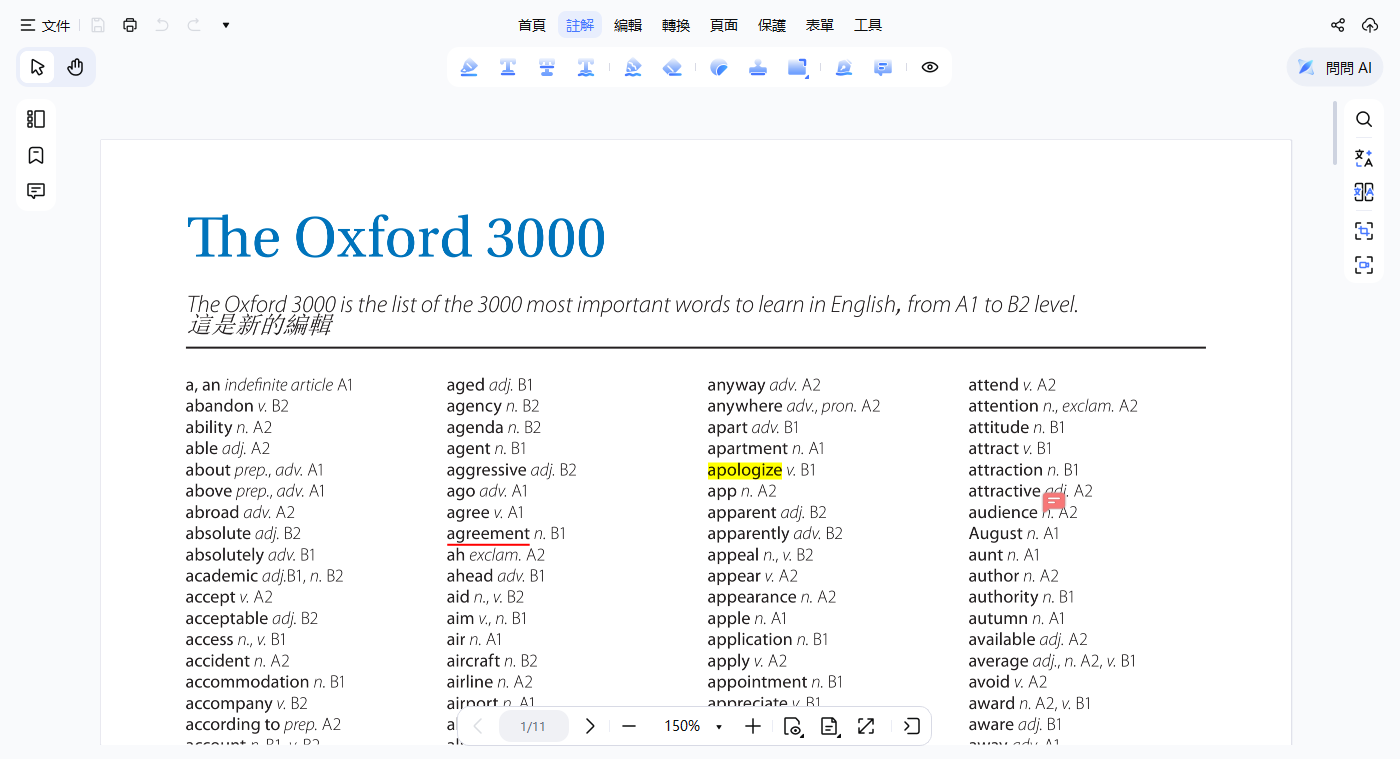
開啟 PDF 文檔
啟動 Tenorshare PDNob,並開啟包含註解的 PDF 檔案。
-
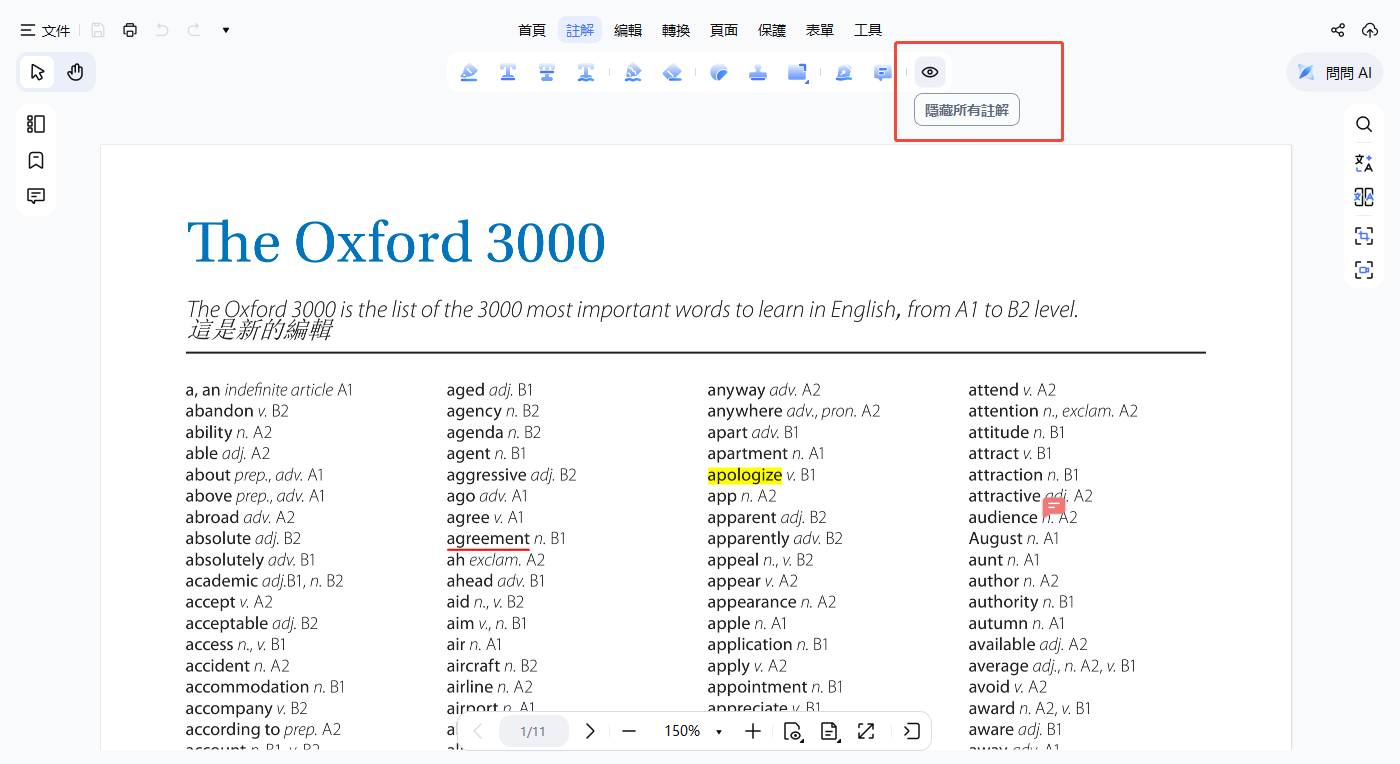
隱藏所有註釋
點擊頂部註解工具列中的「隱藏所有註解」按鈕。
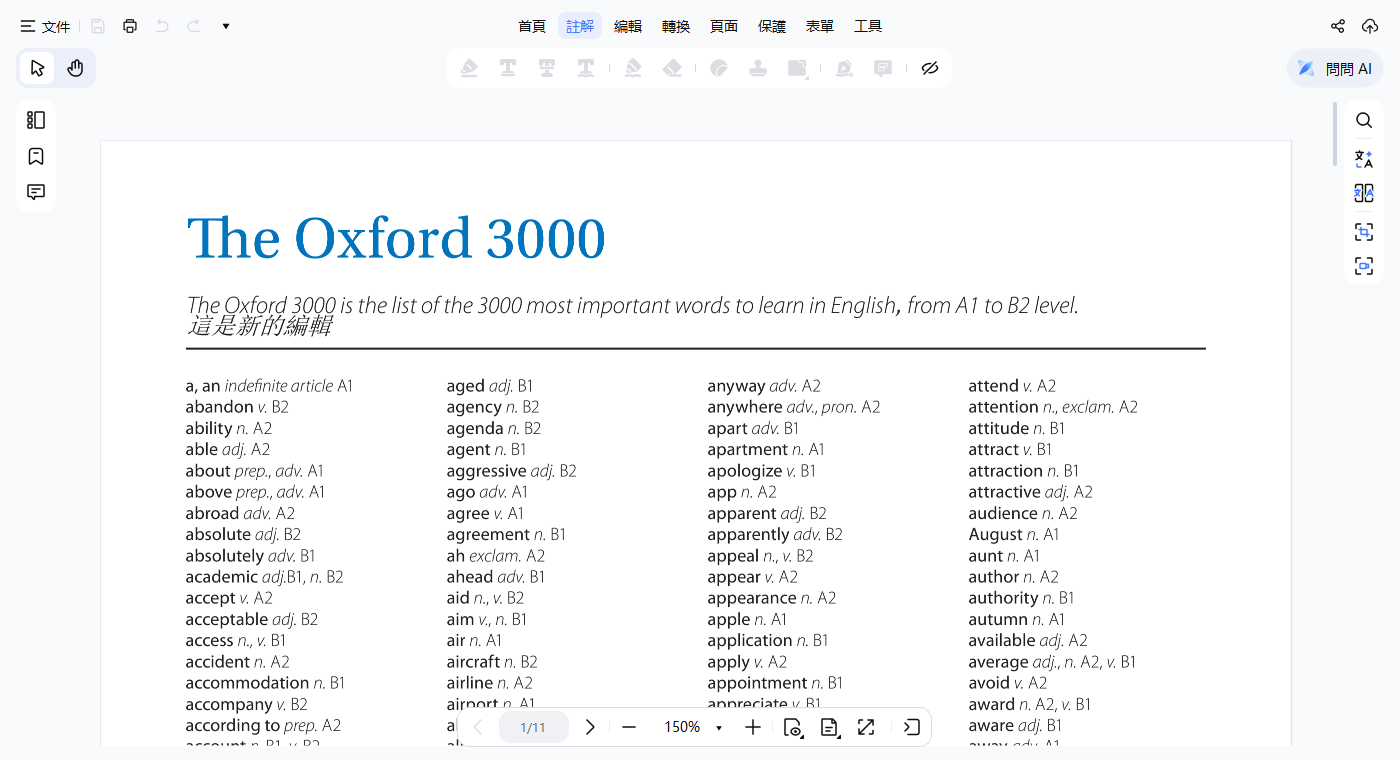
文件中的所有批註、文字方塊、繪圖等註釋內容都會立即隱藏,而不會影響原始 PDF 內容。
-
重新顯示所有註釋
再次點選「顯示所有註解」按鈕,先前隱藏的註解會立即恢復顯示。


您也可以在左側工具列的「更多動作」選單中切換「顯示註解」選項,以實現相同的效果。

8. 註解屬性
自訂註解樣式,以符合你的工作流程或強調重點。
- 在註解上按右鍵並選擇 「屬性」。
- 調整文字顏色、邊框樣式、粗細與透明度。
這些設定可重複使用,以保持整份文件的註解風格一致。
